Webデザイナー歴20年の私ですが、普段は画像素材サイトを利用することが多く、実はAdobe Fireflyはまだしっかり使い込んだことがありませんでした。
が、近々そのライセンスが切れそうなので、お試しでFireflyを使ってみたところ「素材作り」としてかなり使えることが判明!もっと早く触っておけばよかったと思ったくらいです。
この記事ではそんな私が実際にFireflyを触ってみた体験をもとに、機能や料金などをまとめてみました。
 タカハシ
タカハシ「Fireflyって実際どうなの?」とモヤモヤしている方はぜひ参考にしてみてください。
プロフィール タカハシ@VOGELKUCK
Webデザイナー歴20年、Adobe歴25年のフリーランス。これまで多数の大手企業Webサイト制作を行いながら同時にWebメディアVOGELKUCKを運営しています。
そもそもFireflyってどんなツール?
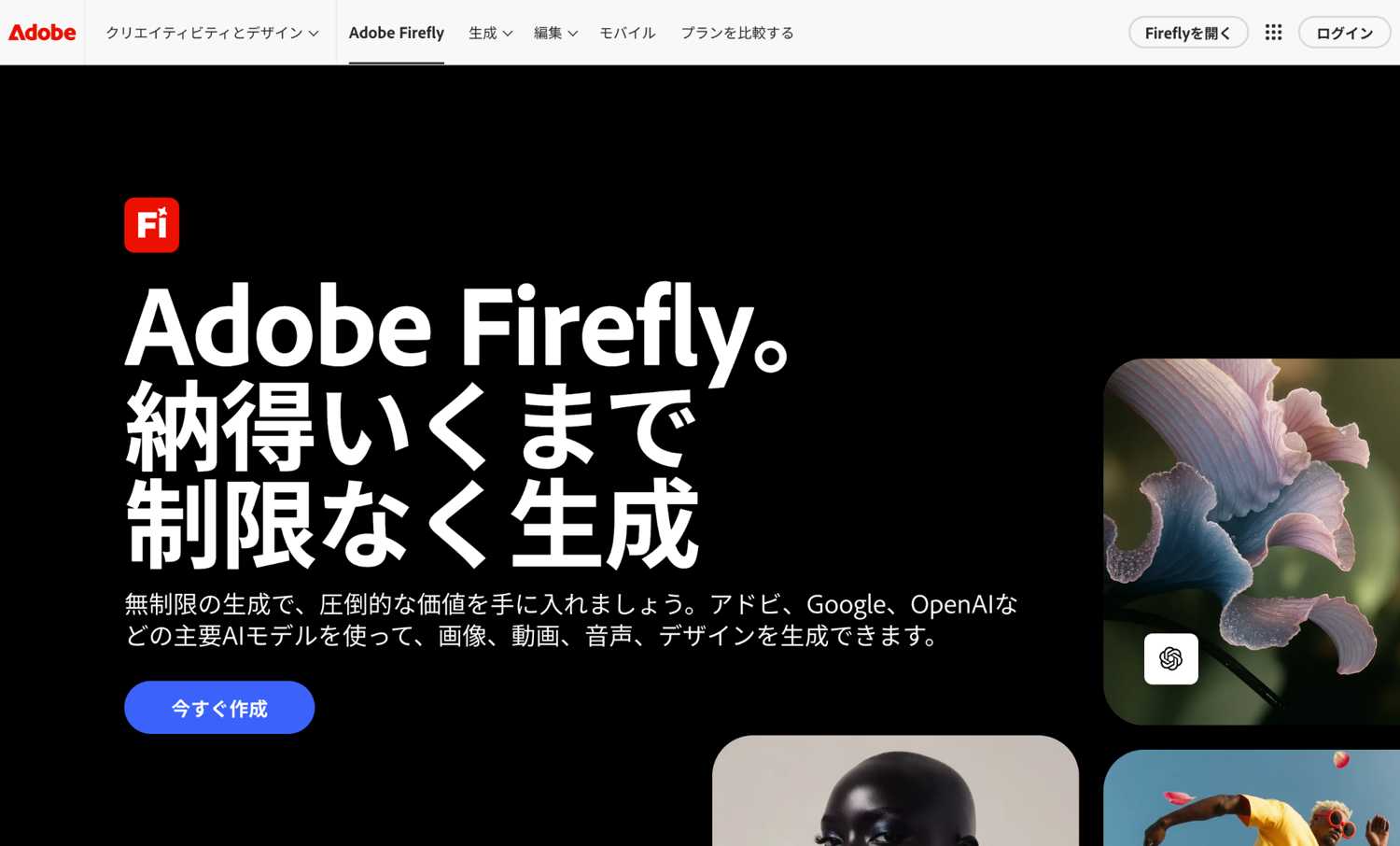
Adobe Fireflyは、Adobeが提供するAI画像生成ツールです。
テキストボックスに文章を入力するだけで画像が自動生成される、というのが基本的な使い方で、「地面に寝そべる猫」と入力すればそのイメージに合った画像がすぐに出てきます
同じようなツールとしてはMidjourneyやDALL-Eなどが有名ですが、Fireflyが大きく異なる点が一つ。それが著作権まわりの安心感です。
Fireflyは、商用利用を前提とした設計・学習データで構築されているため、生成画像は公式に商用OKとなっています。
「この画像、仕事で使っていいのかな…」という不安がないのは、デザイナーとして本当にありがたいところです。※商用利用について詳しくはこちら
タカハシまた、アプリのインストールも不要でWebブラウザ上からすぐに使えるのも魅力のひとつです。
Fireflyの全機能を実際に触ってみた
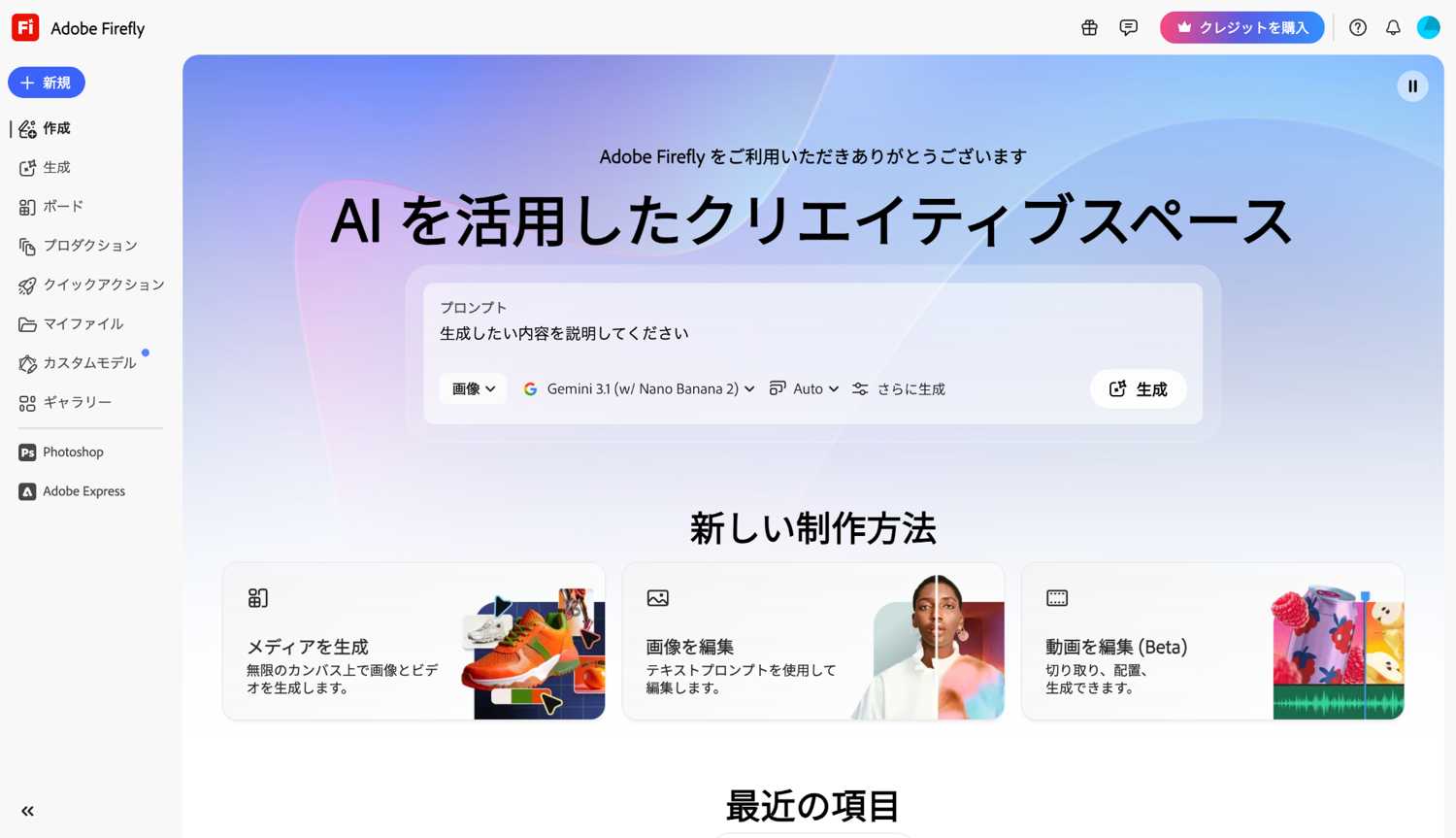
Adobe Fireflyには複数の機能がありますが、主なものを実際に触ってみた感想とあわせてご紹介します
1. 画像生成で女性モデルを作る
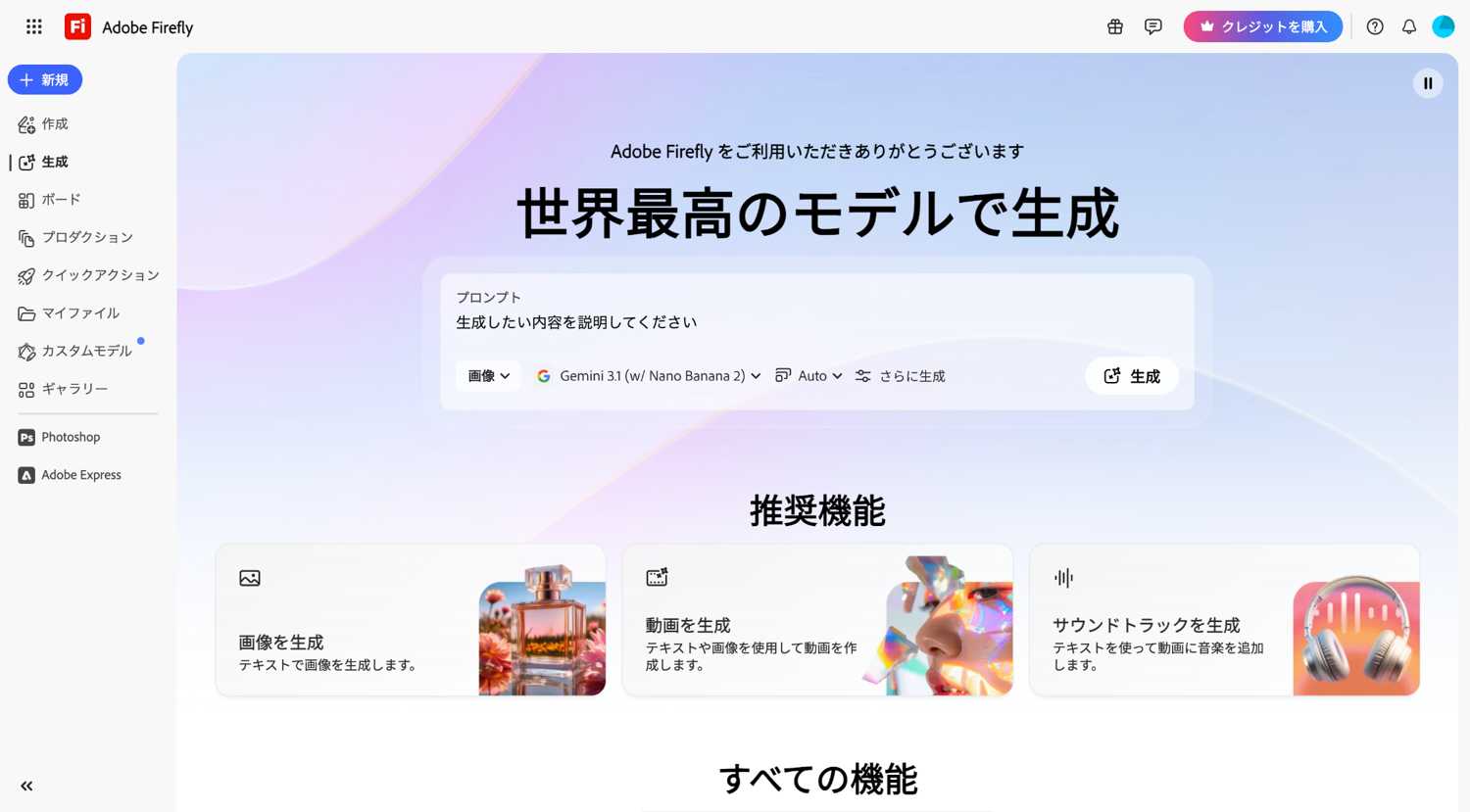
まず最初に試したのがこれ。テキストを入力するだけで画像が生成される、Fireflyの基本機能です。
縦横比(正方形・横長・縦長など)や細かい設定もできるので、用途に合わせた使い分けができます。
また、画像を生成するAIのモデル(頭脳)も選ぶことができます。どのモデルを使うかによって、生成される画像の雰囲気や得意分野が変わってくるイメージです。
Adobe製モデル
| モデル | 特徴 |
|---|---|
| Image 5 | 最新モデル。高解像度で精細な描写が得意 |
| Image 4 | 高品質でバランスが良く、日常使いに最適 |
| Image 4 Ultra | プロ仕様。リアルさと細部の表現が段違い |
| Image 3 | 旧モデル。軽量で動作が速い |
他社製モデル
| モデル | 特徴 |
|---|---|
| Nano Banana(Google製) | テキストの正確な描写が得意。ポスターや商品モックアップ制作に向いている |
| Nano Banana Pro(Google製) | Nano Bananaの上位版。より高精細でバナーや実用素材に強い |
| GPT Image(OpenAI製) | 文字描写や忠実度の面で安定しており、全体的な再現性の高さが際立つ |
| Imagen 4(Google製) | 高精細でリアルな表現が得意 |
| FLUX(Black Forest Labs製) | 質感・テクスチャの表現が圧倒的。写真のようなリアルさが得意 |
| Ideogram(Ideogram製) | 画像内のテキスト描写に特化。ロゴやサインを含む画像に最適 |
| Runway(Runway製) | 映画的な雰囲気が得意。ストーリーボードやコンセプトアートに向いている |
※2026年3月時点の生成モデル
タカハシということで、ひとまずImage5で実際に試してみた画像がこちらです
Image5で作ったイメージ

命令通りに出してもらったイメージですが、ややAI感があったりして素材として使うにはまだちょっと…という感じの仕上がり。
そこで、同じ命令文(プロンプト)でモデルごとにどんな違いがあるか試してみました。プロンプトは「パソコンをする20代の日本人女性。明るいイメージ。」としてみます
プロンプト:パソコンをする20代の日本人女性。明るいイメージ。
Image5で作ったイメージ

Image4で作ったイメージ
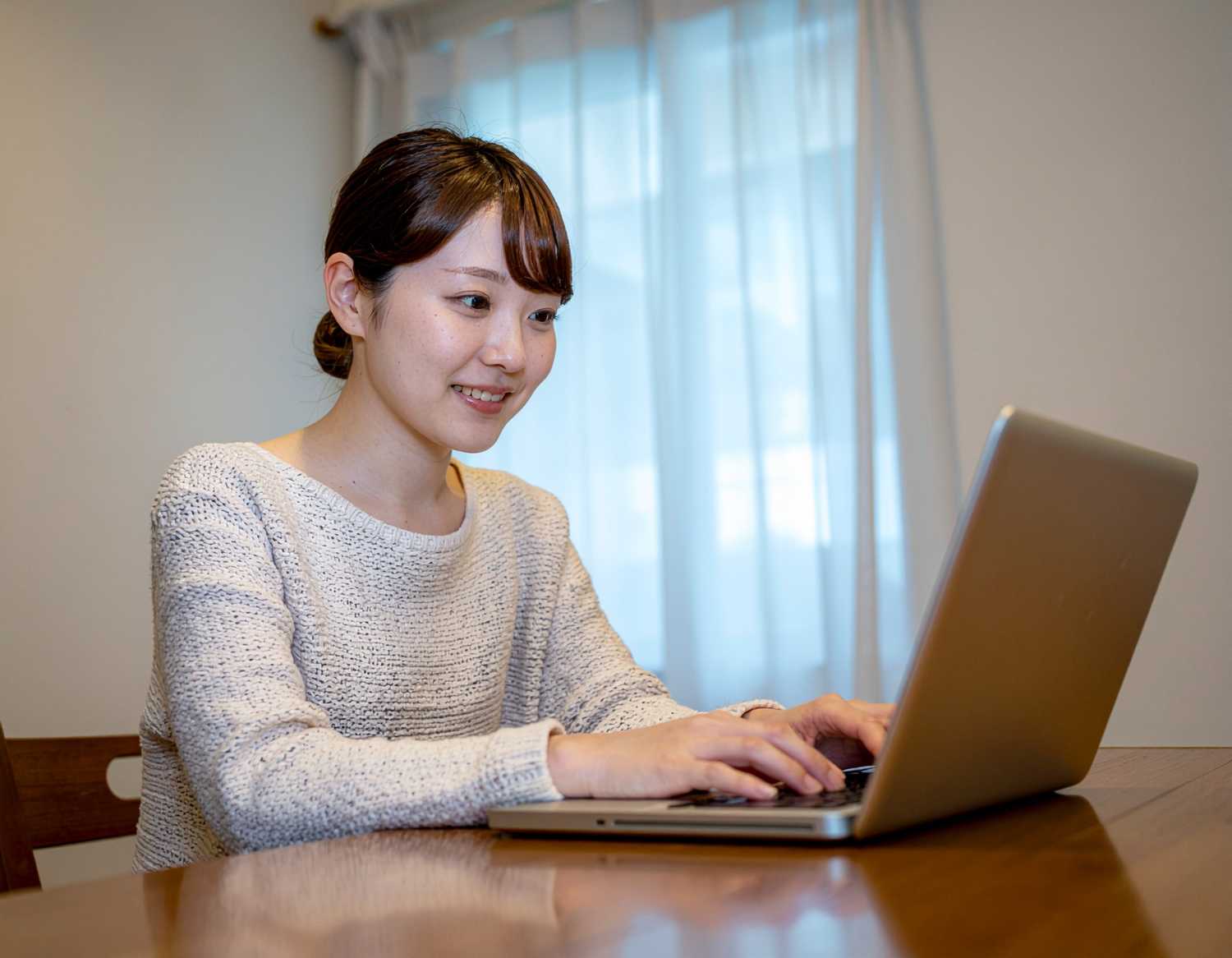
Image 4 Ultraで作ったイメージ

Image 3で作ったイメージ

Nano Bananaで作ったイメージ

Nano Banana Proで作ったイメージ
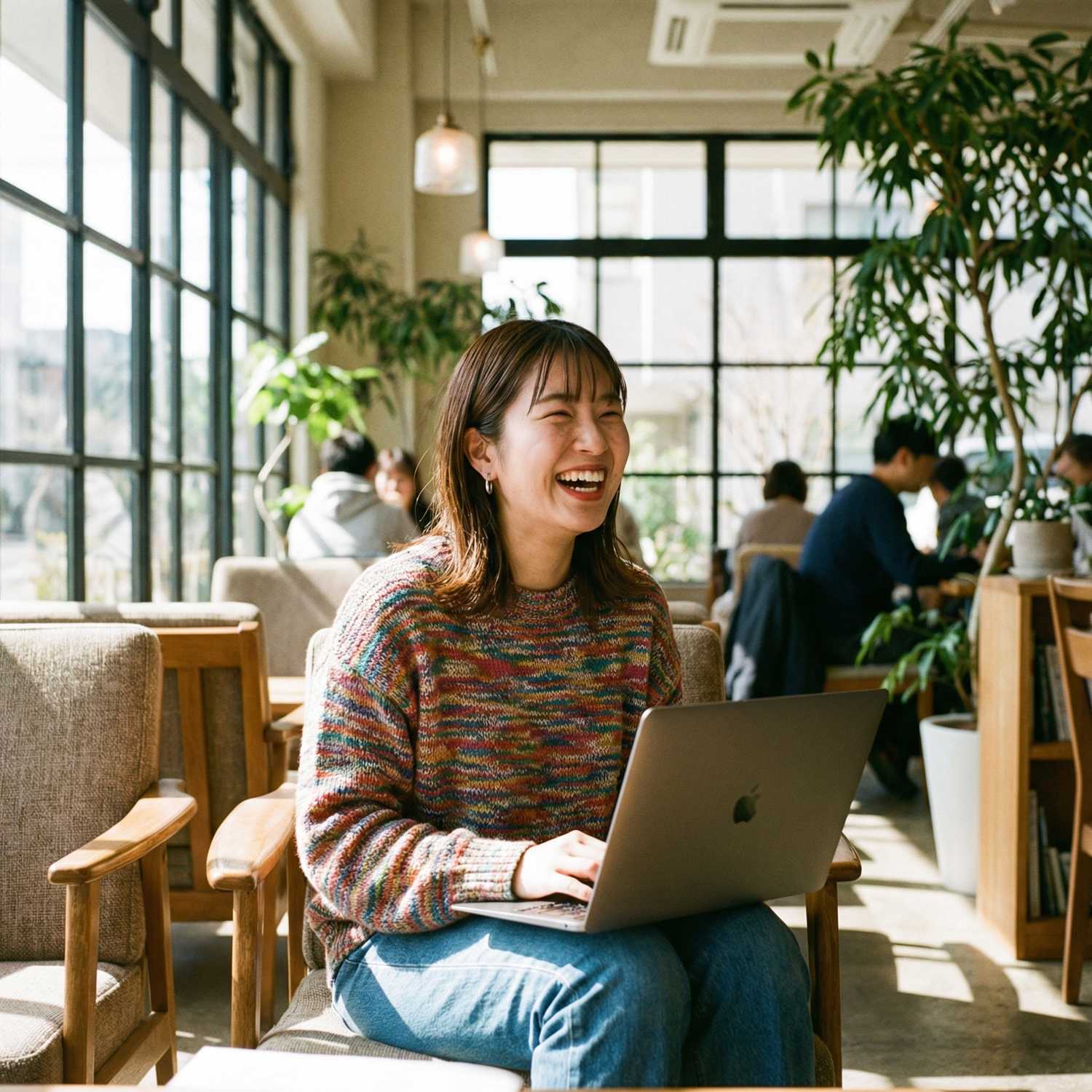
GPT Imageで作ったイメージ

Imagen 4で作ったイメージ
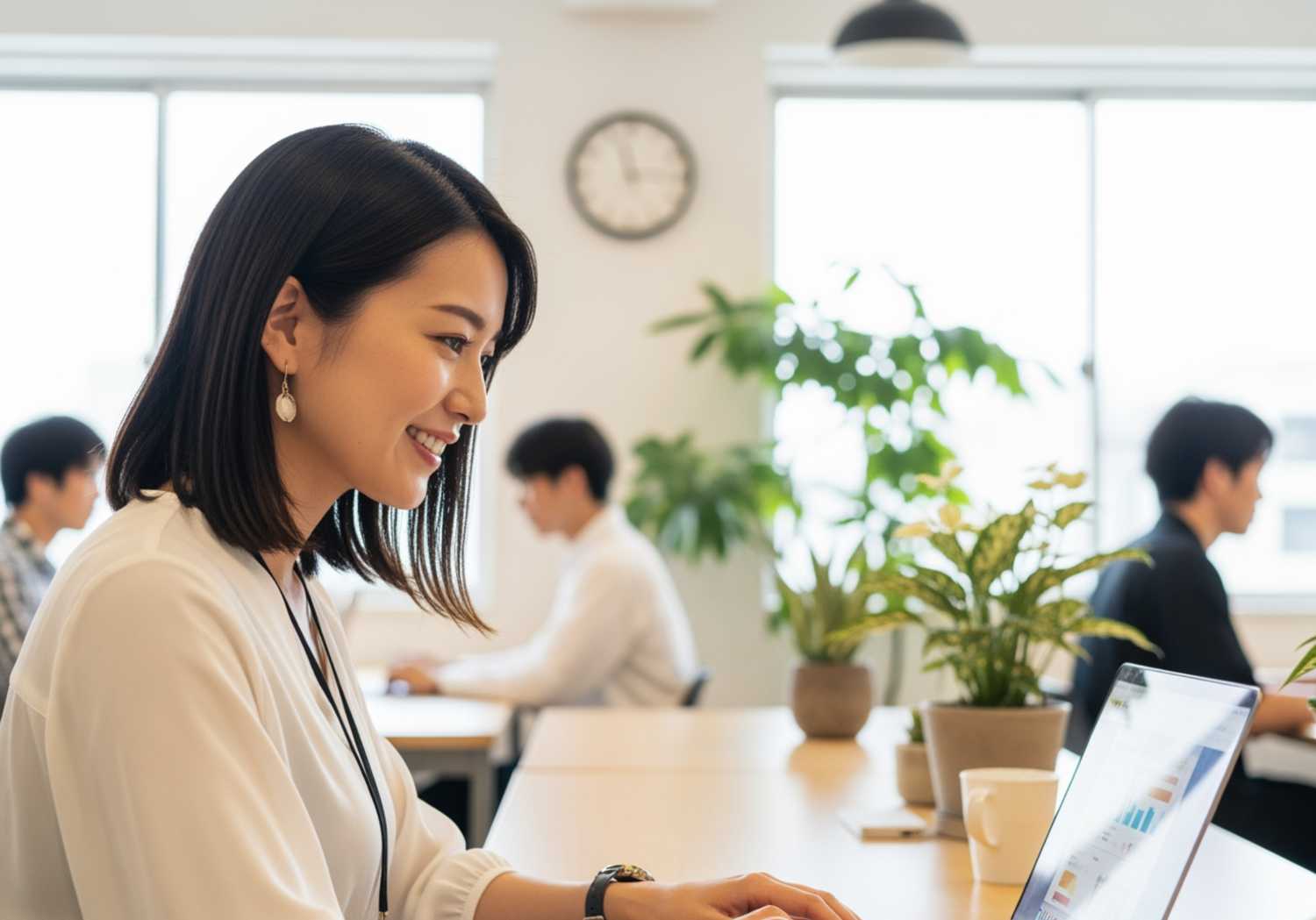
FLUXで作ったイメージ

Ideogramで作ったイメージ
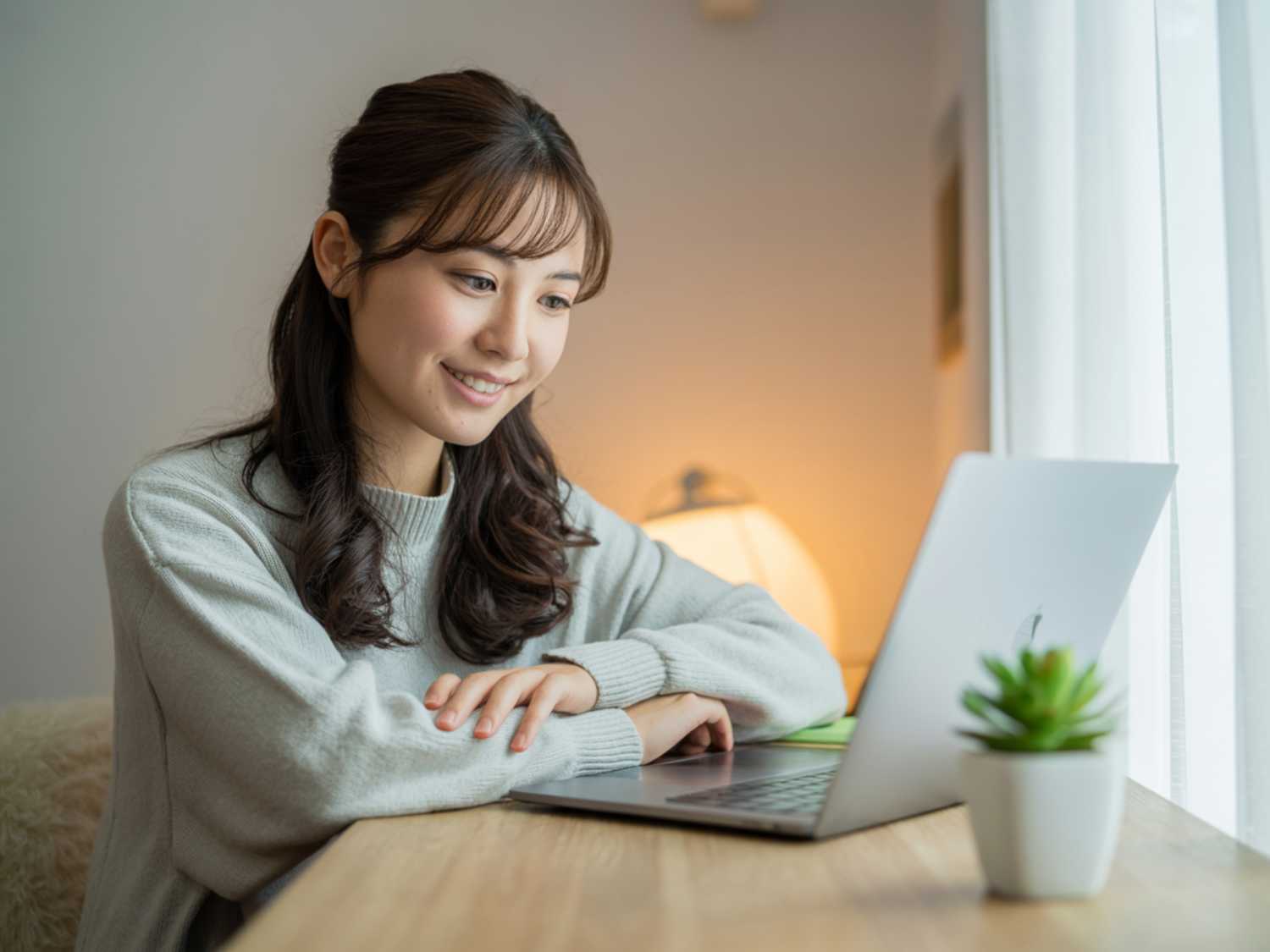
Runwayで作ったイメージ

こうやって並べてみると、各モデル色々と特徴があって面白いですねw
Image4、Image4 Ultra、Nano Banana Pro、IdeogramあたりはAI感がほとんどなくかなりリアルに近い画像で出力されています。
タカハシ個人的な印象としては、Image4 Ultraが最も自然な仕上がりでこのまま写真素材として使いたいレベルです
また、Image4 Ultraには仕上がった画像を編集する「構成」という項目があり、ここに自分の希望するポーズや表情に近い写真素材をアップロードすることで、それに近い画像を生成してくれる機能もあります。
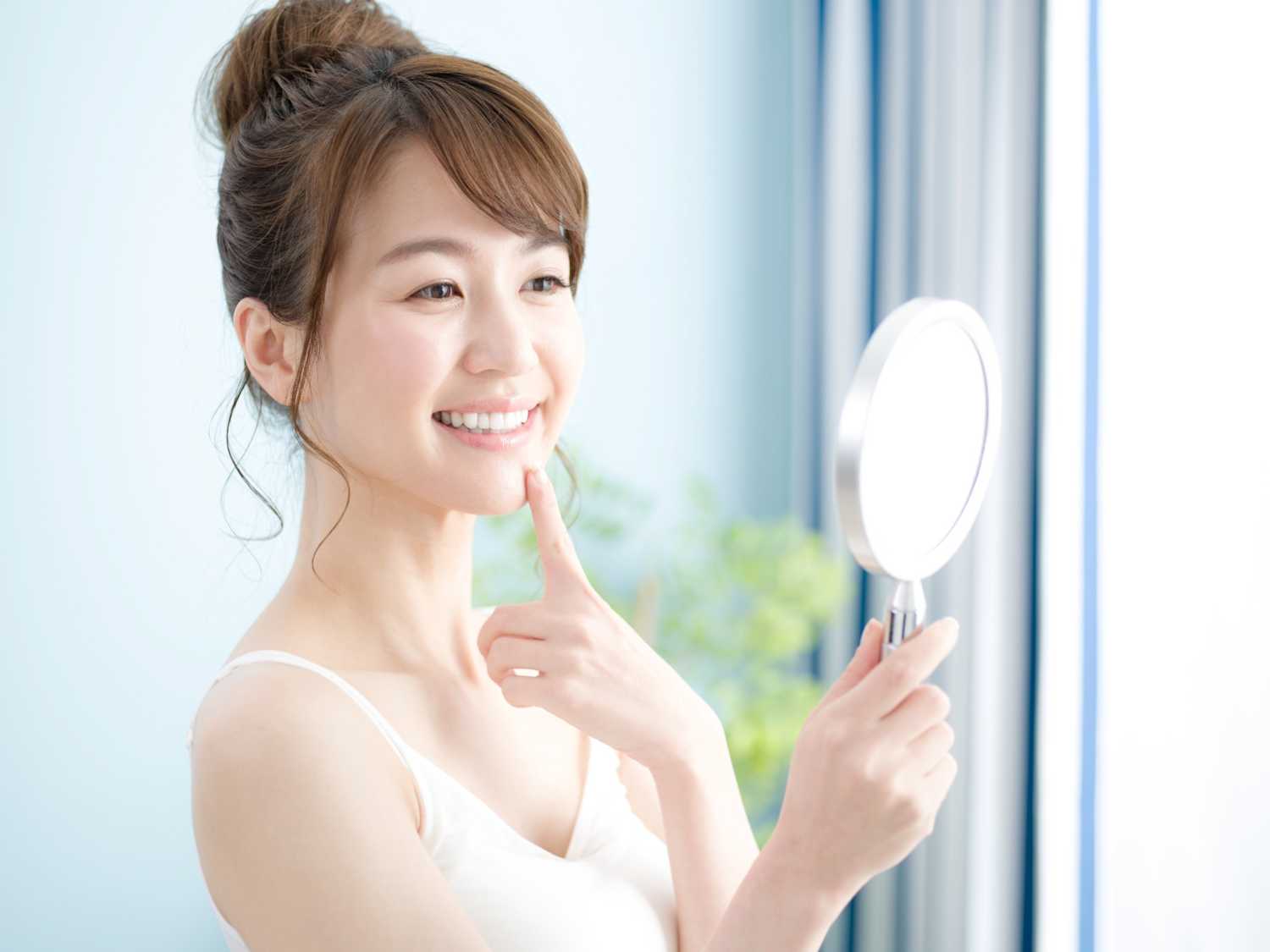
↑たとえばこれに近い画像を生成してもらいたいときに、普通にプロンプトに以下命令文を入れると…
プロンプト:手持ち鏡で自分の顔を見る20代の日本人女性。笑顔で白い歯が見える。左手の人差し指を口元に向けている。明るいイメージ
Image4 Ultraを使って、できたイメージはこんな感じ↓
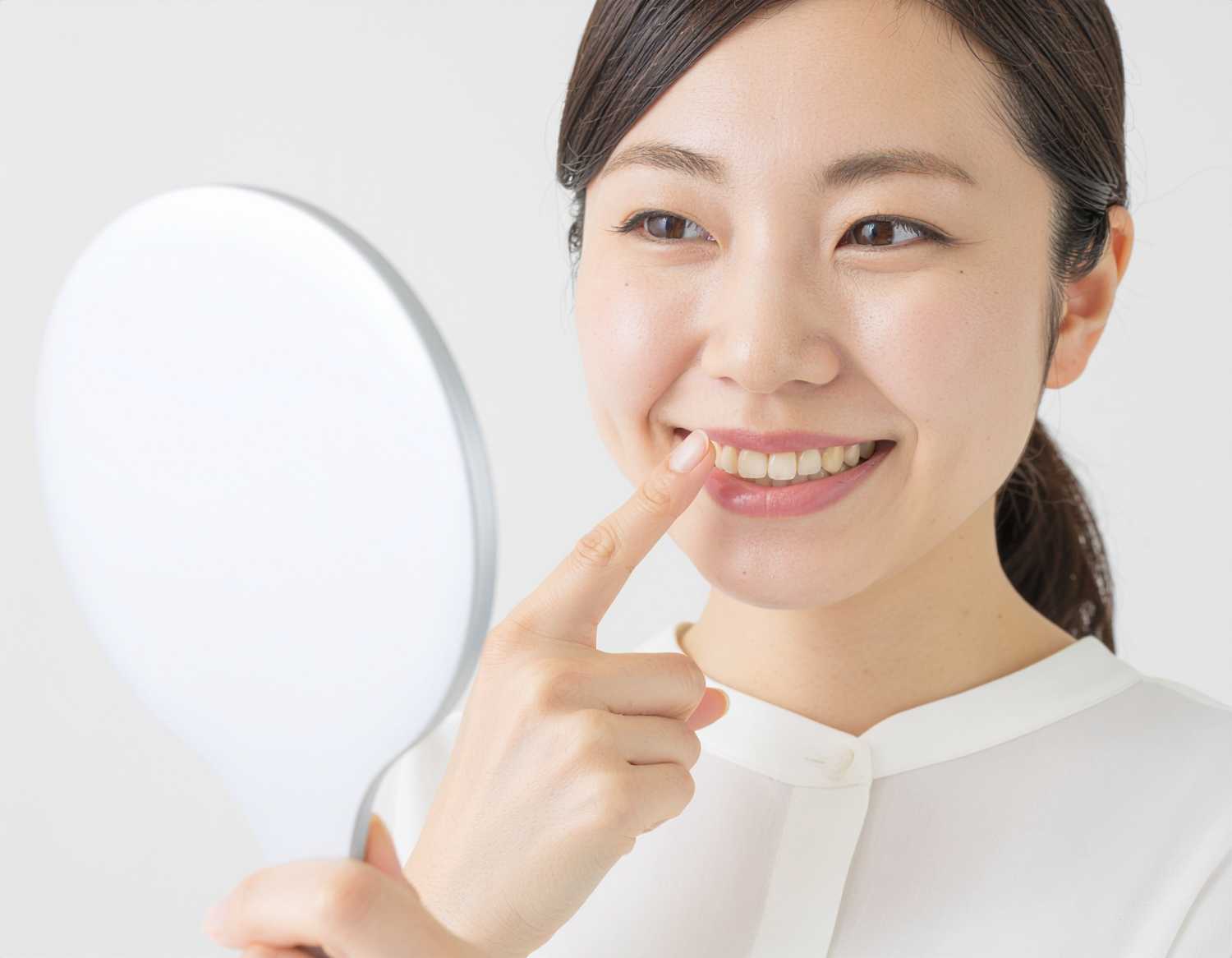
確かに命令通りですが、イメージとは違った形で出力されます。
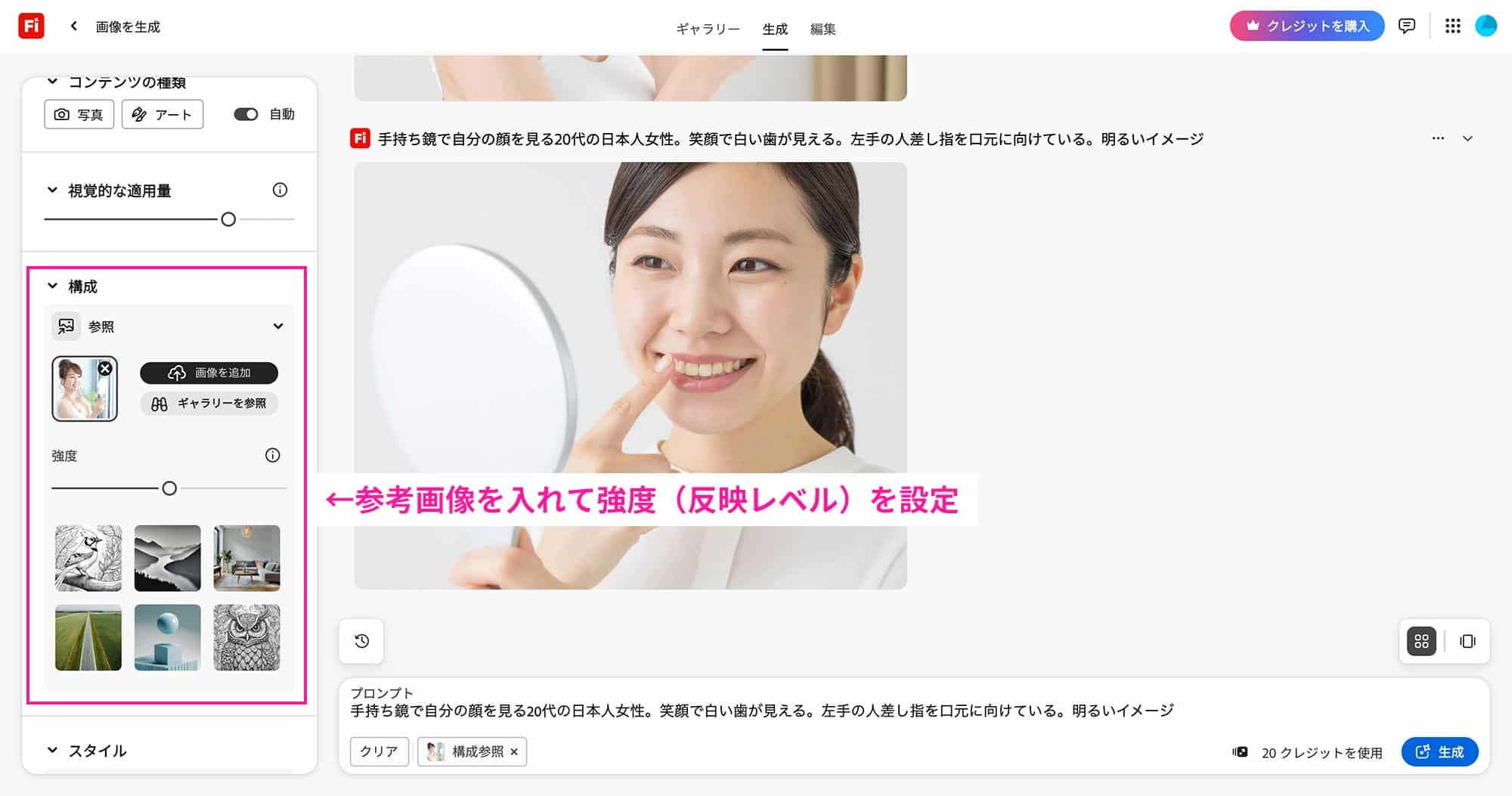
そこで使えるのが「構成」という機能。参考となる画像をアップロードすることでそれに近い画像を生成してくれます。
先程の参考画像を「構成」の項目にアップロードして、反映レベルを設定します↓
そして生成されたイメージが以下の通り↓
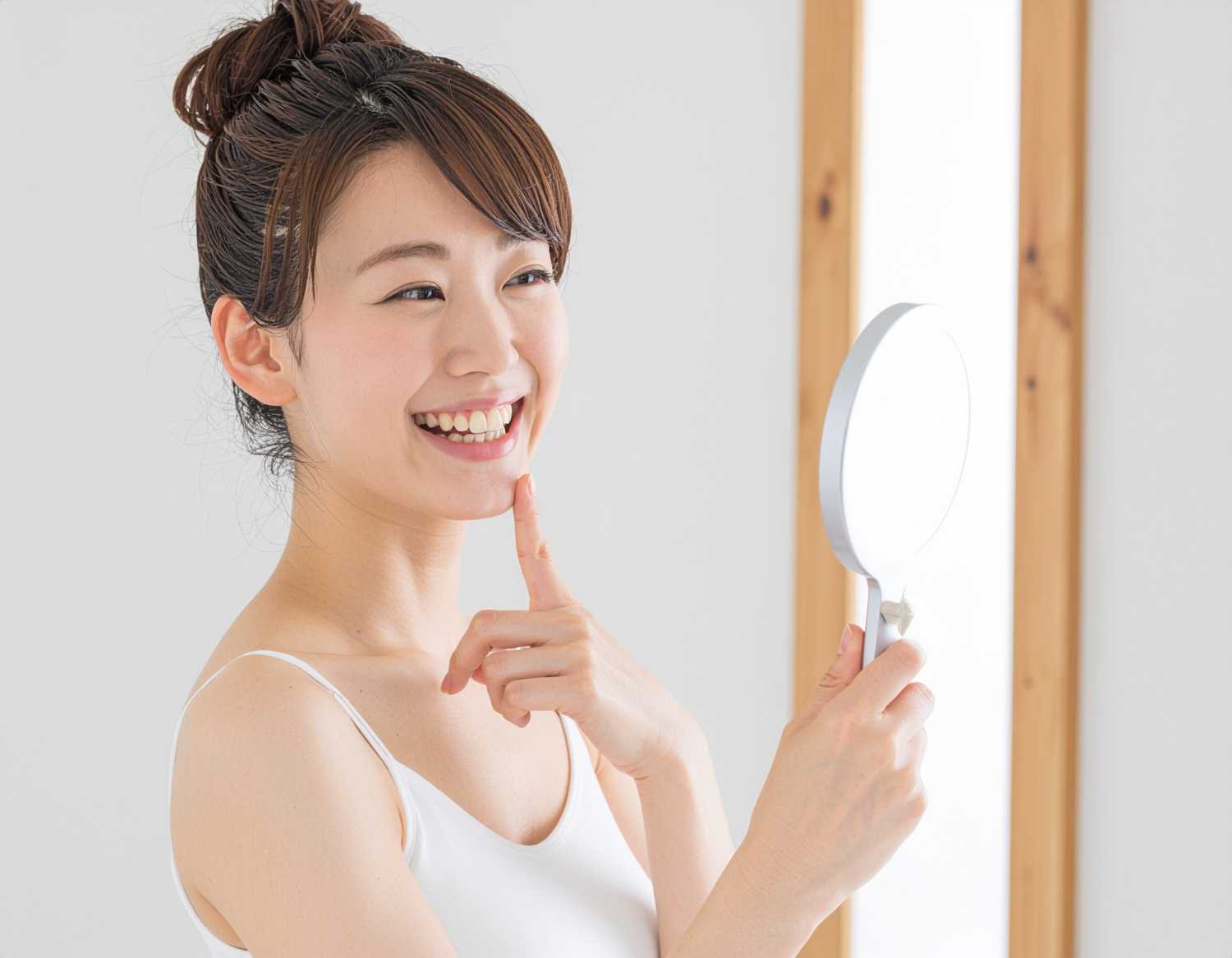
かなり近い画像が生成されました。ただ、かなり近すぎて反映レベルを最弱にしても、ちょっと著作権がヤバそうな雰囲気…
そこでもう一つ、応用的な使い方を思いついたので試してみたのが、プロンプトをChatGPTに提案してもらう方法です。
ChatGPTに先程の参考画像をアップロードし、「この画像のような写真素材をAdobe Fireflyで出力するためのプロンプトを作成してください。」と指示して出力してもらったのが以下の内容↓
プロンプト:
自然光が差し込む明るい室内で、手鏡を見ながら頬にひとさし指を当てて微笑む20代日本人女性。清潔感のあるナチュラルメイク、透明感のある美しい肌、やわらかい笑顔。白いキャミソールを着用。背景はボケた室内インテリア(観葉植物とカーテン)。全体的にハイキーで柔らかいライティング、やさしい色味、プロフェッショナルなビューティー写真(一部省略)
そしてこれをImage 4 Ultraで生成してもらったのが以下の画像↓
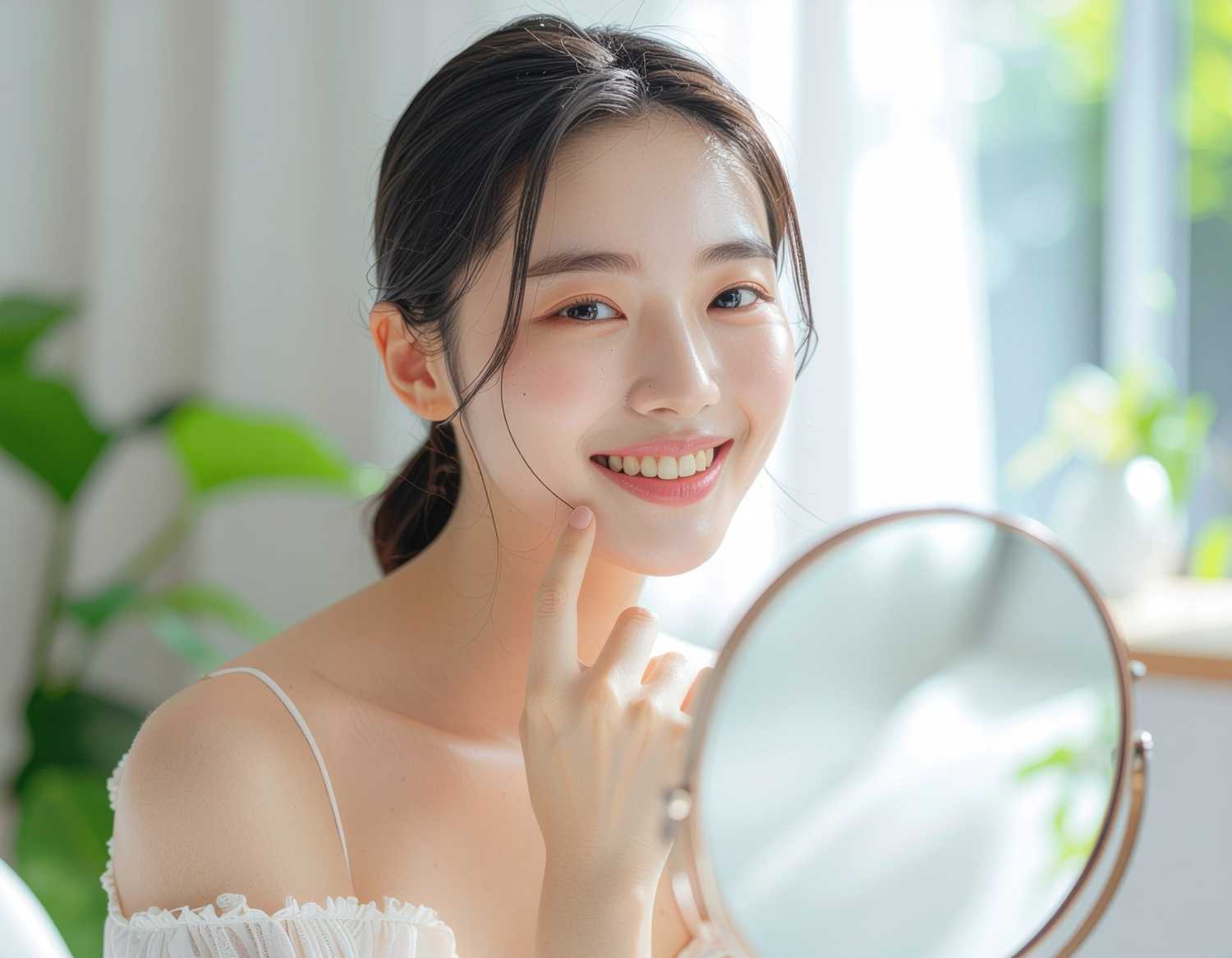
目線と手鏡はちょっとイメージと違いますが、それにしても想定以上の仕上がりに。
AI感はほとんどなく、肌の感じや画像のボケ具合、爽やかな印象などもいい感じで、本当にそのままサイトで使える有料素材レベルです。
ついでにこのまま他のポーズも作ってみました↓
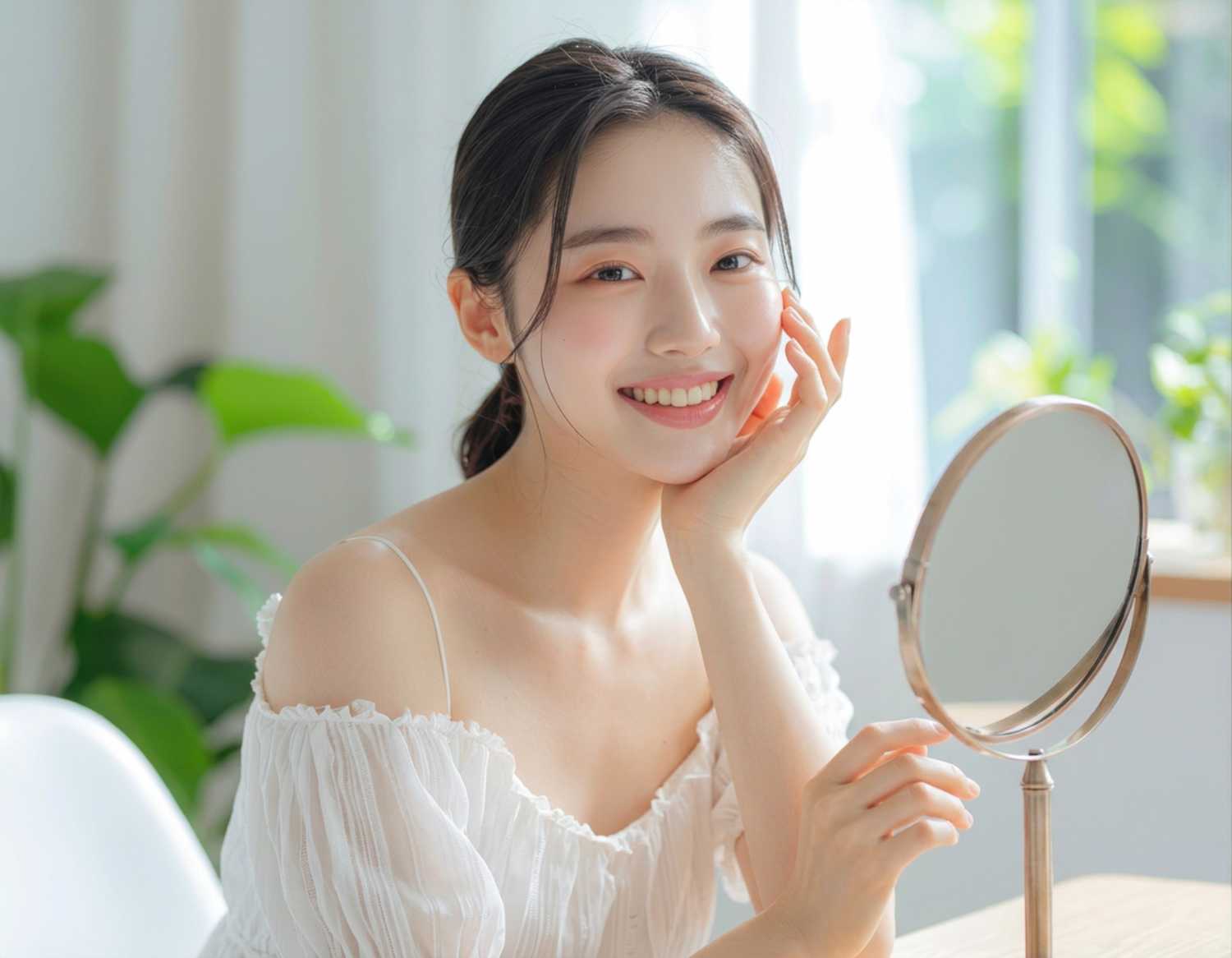
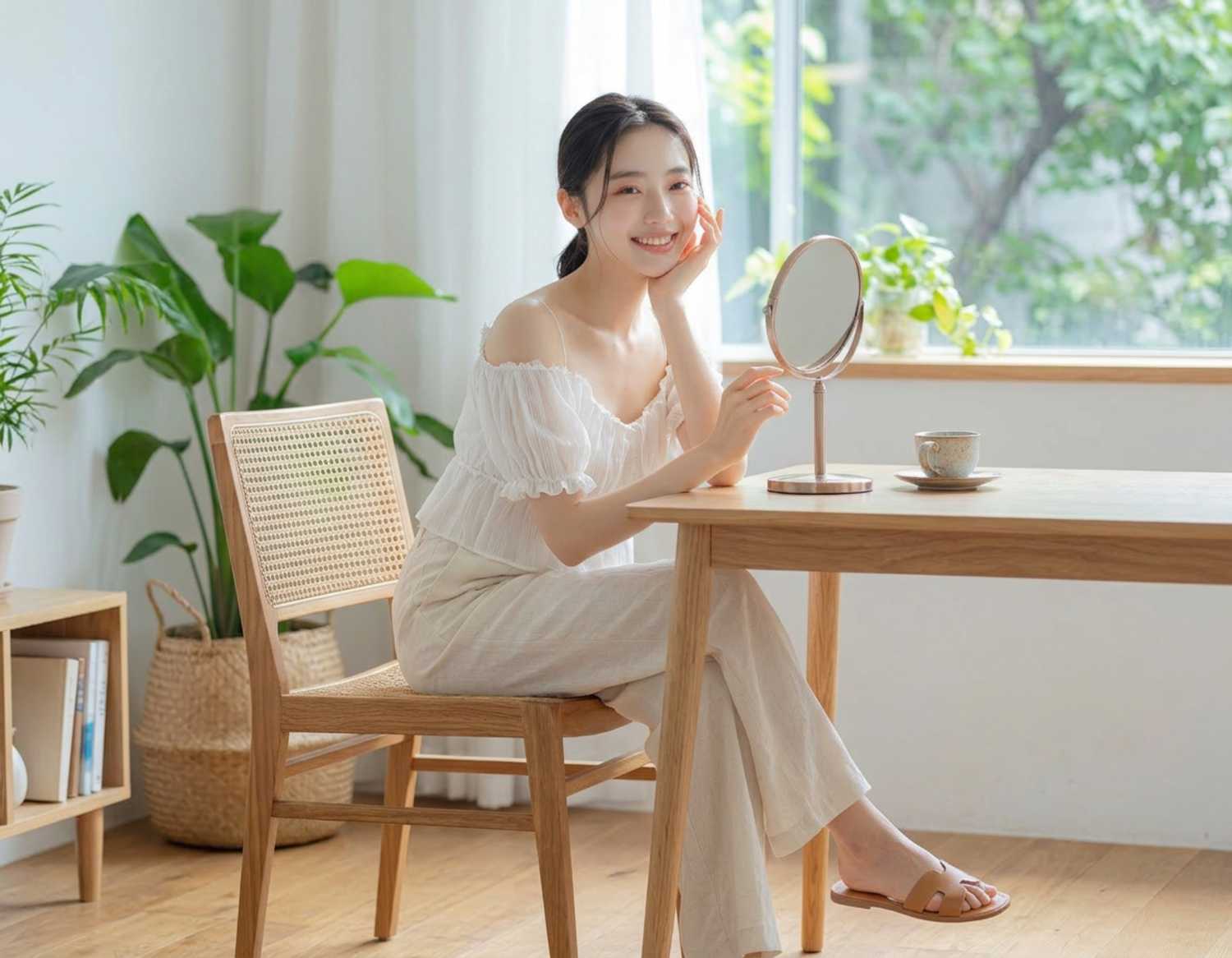
ポーズを変えてみても全く違和感がありませんね。
素材サイトを探していて、「この写真で別ポーズがあればいいんだけどな」ということがよくありますが、これがAIで簡単に実現できてしまうので素晴らしいです。
 タカハシ
タカハシしかもこのクオリティ…有料素材サイトが心配になるぐらいの出来栄えで驚きです。
2. 画像編集で女性モデルを編集する
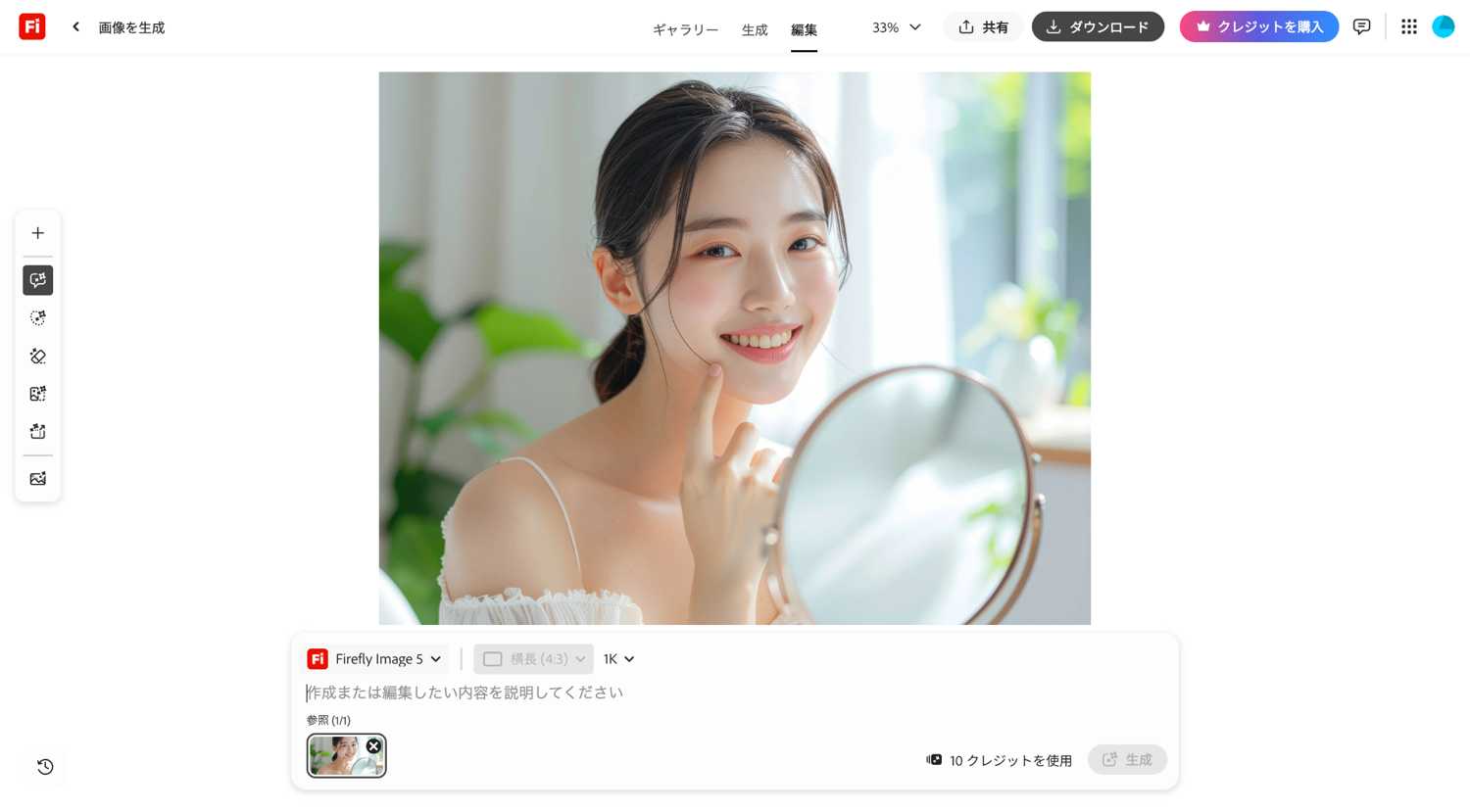
続いて試したのが、既存の画像を言葉で指示して編集できる機能です。
「背景を夕焼けにして」「右側に木を追加して」といった指示を入力するだけで、AIが自動で画像を編集してくれます。
Photoshopの細かい操作が苦手な方でも直感的に使えるのが良いところ。「ここだけ変えたい」というピンポイントの編集に、特に重宝しそうです。
タカハシここでは先程生成した女性の画像を使って少し編集してみたいと思います。
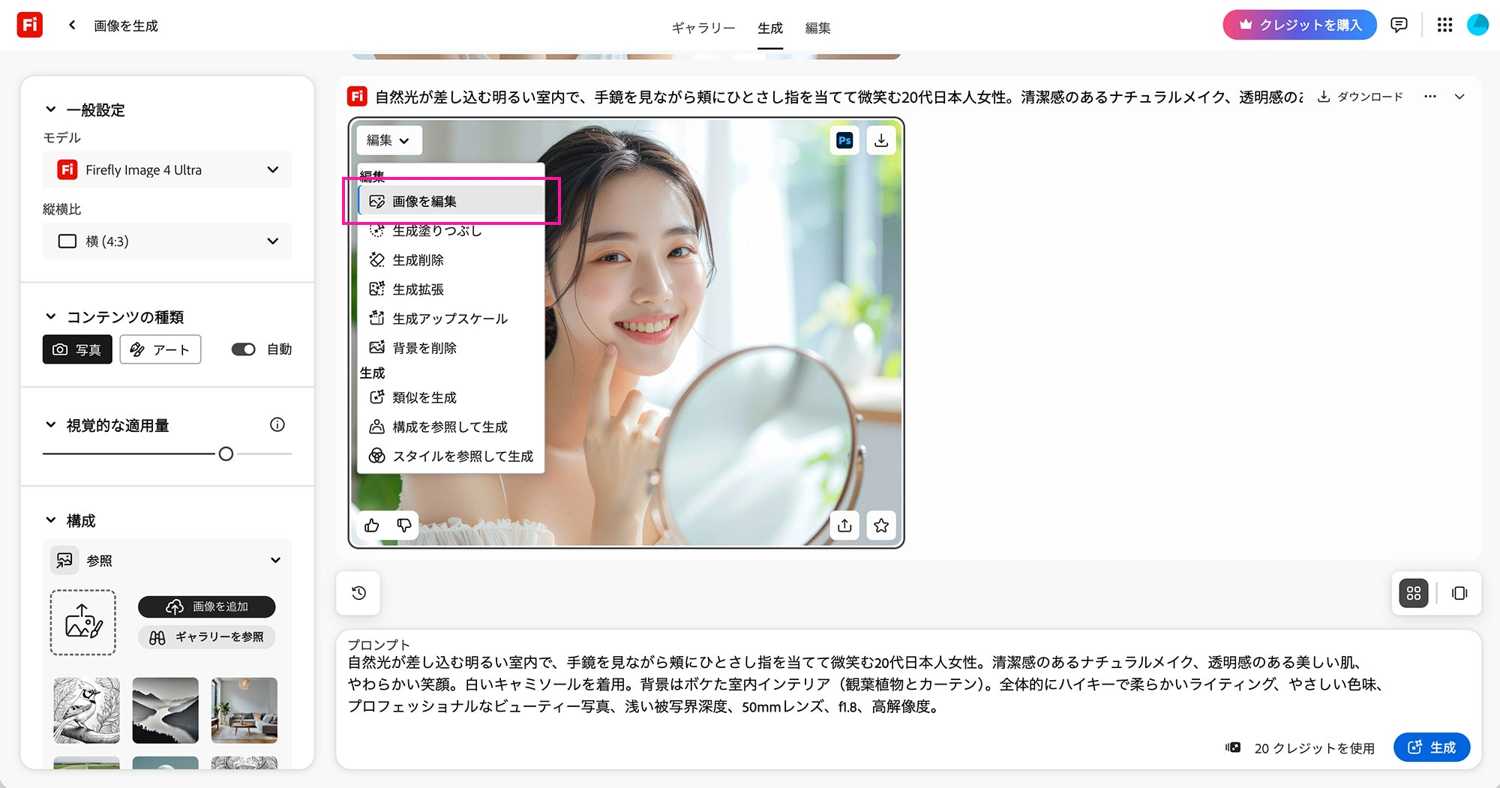
まずは先程生成された画像の左上から「画像を編集」をクリックします。
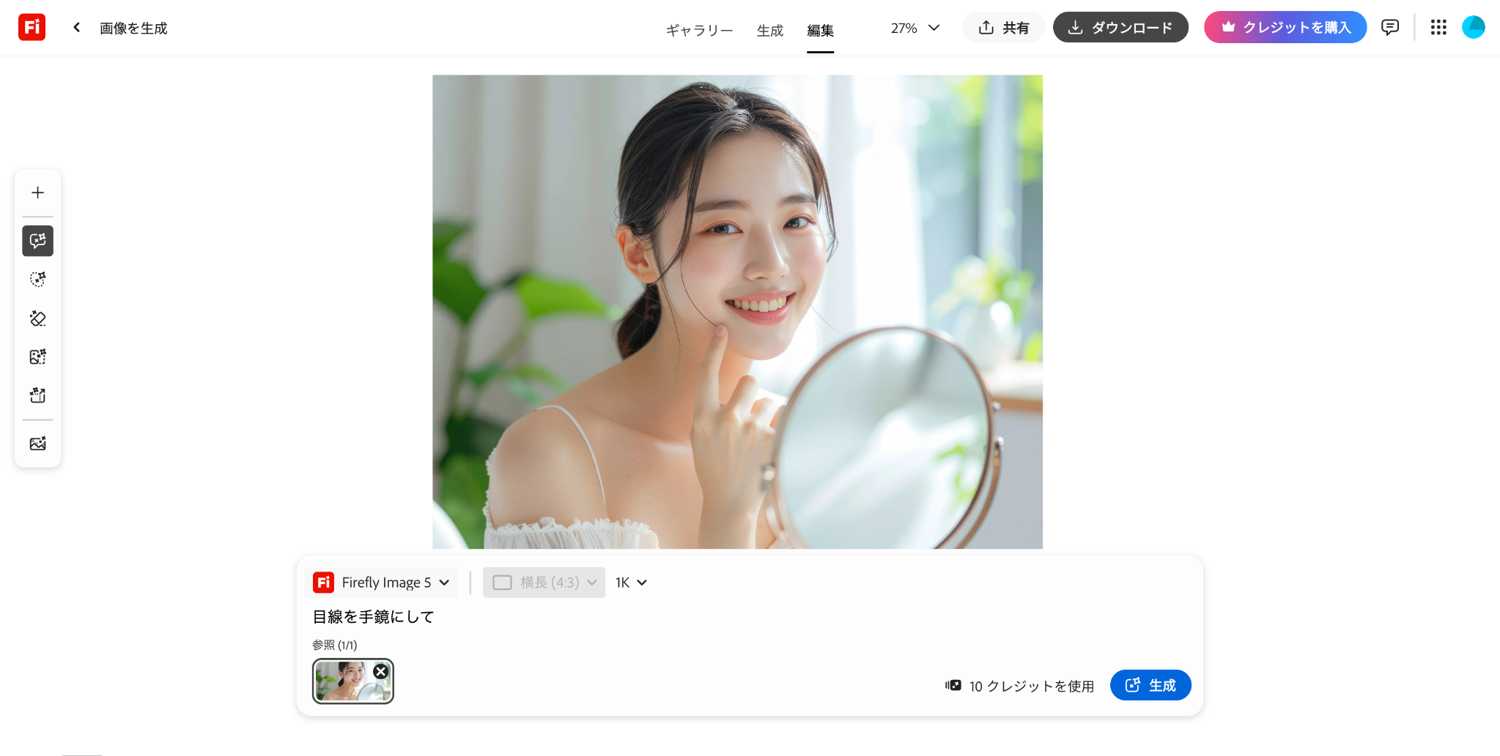
すると編集画面が表示されるので「目線を手鏡にして」と入力します。
この際、生成モデルの選択画面にはImage5はありましたが、Image4やImage4 Ultraは表示されておらず、一部パートナーモデルのみが選択できる形でした。(今後追加されるかもしれません)
そのため、Image5で生成した結果が以下の通り↓
プロンプト:「目線を手鏡にして」
Image5で生成
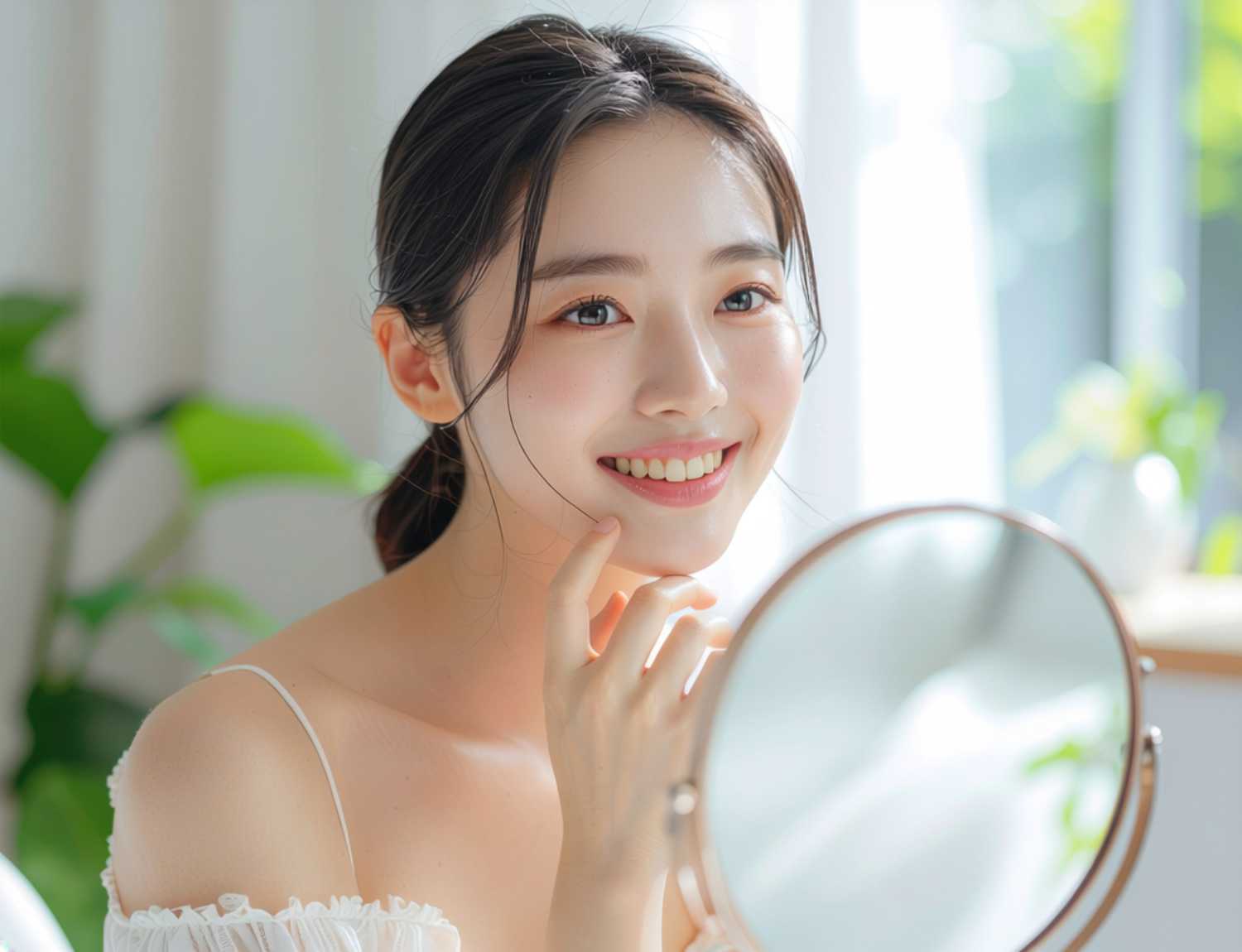
ちょっと目が別人になってしまったうえ、手鏡とは違う方向を向いてしまいました。
そこで、今度はGPT Imageを使って再度生成してみます↓
GPT Imageで生成
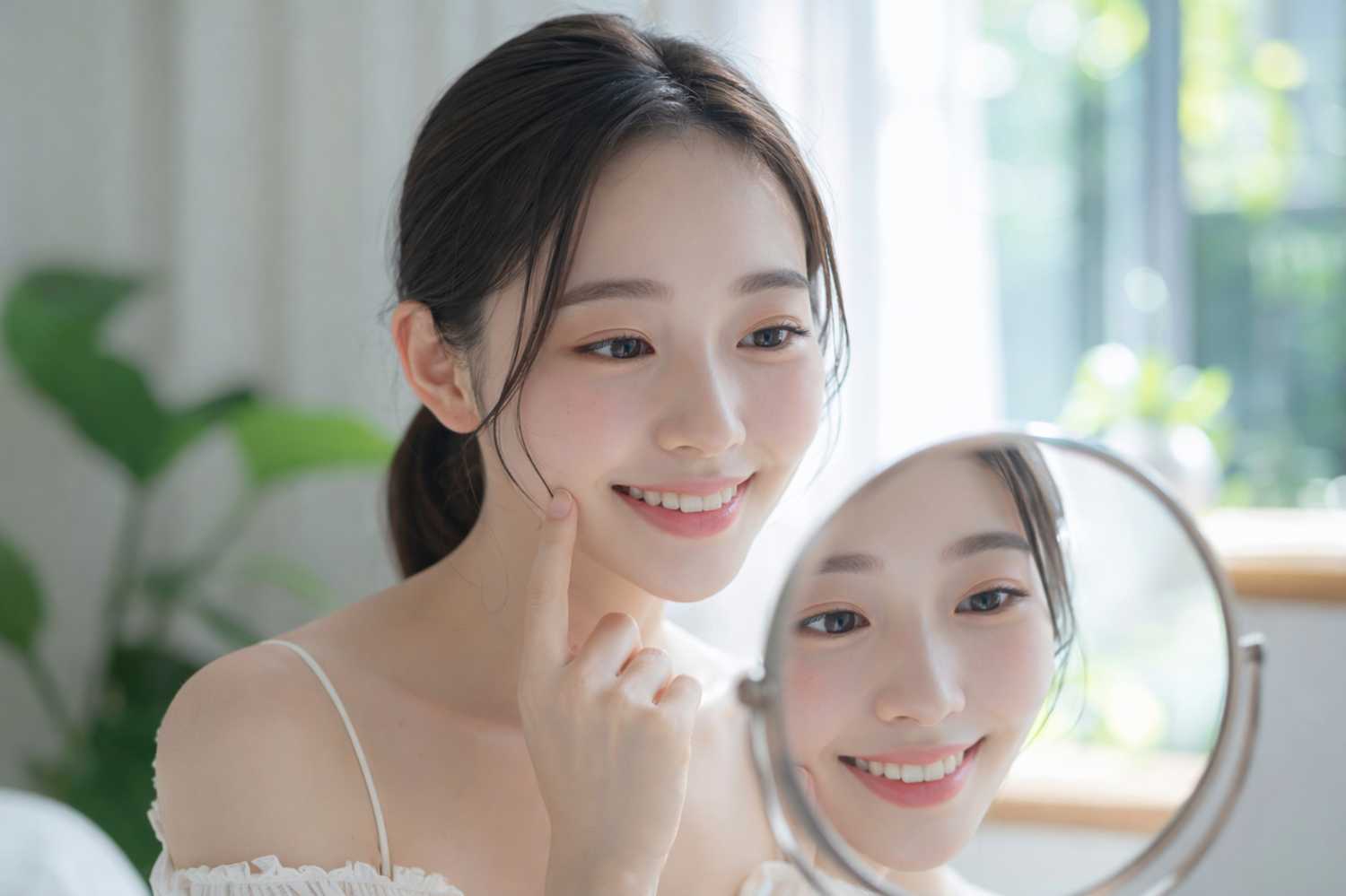
目線は問題ありませんが、人物が変わってしまったのと、なぜか鏡の反対側に顔が映り込んでいます。モデルが変わってしまうとかなり印象変わりますね。
同じくNano Banana Proでも試してみました↓
Nano Banana Proで生成
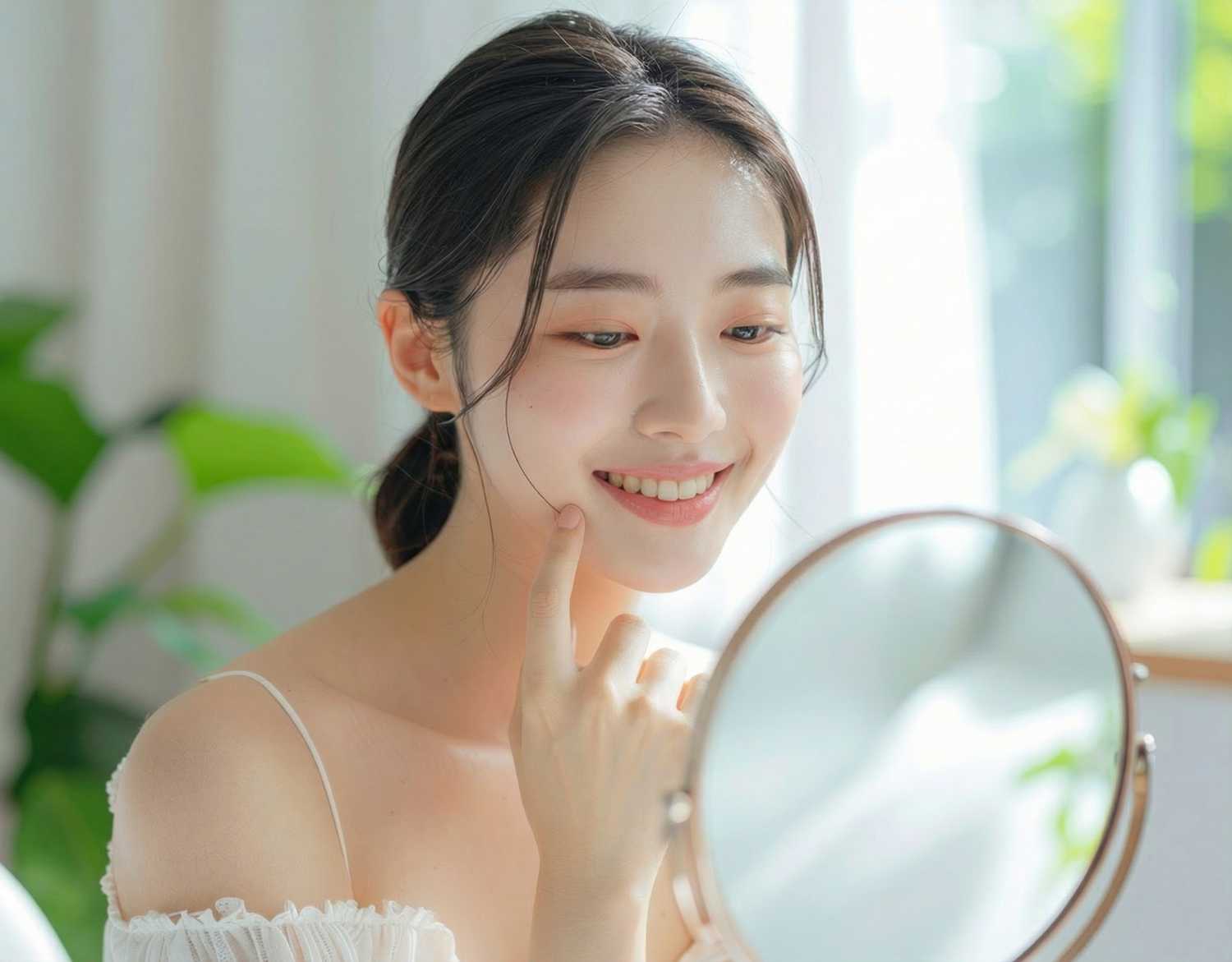
こちらはだいぶイメージに近い形に生成されましたね。少しだけ写真の色味は変わっていますが、これはこれでナチュラルな感じがあって良いかもしれません。
ただ、できれば黒目だけ移動できればそれでOKなので今度は左メニューから「生成塗りつぶし」を選び、目のあたりを選択します↓
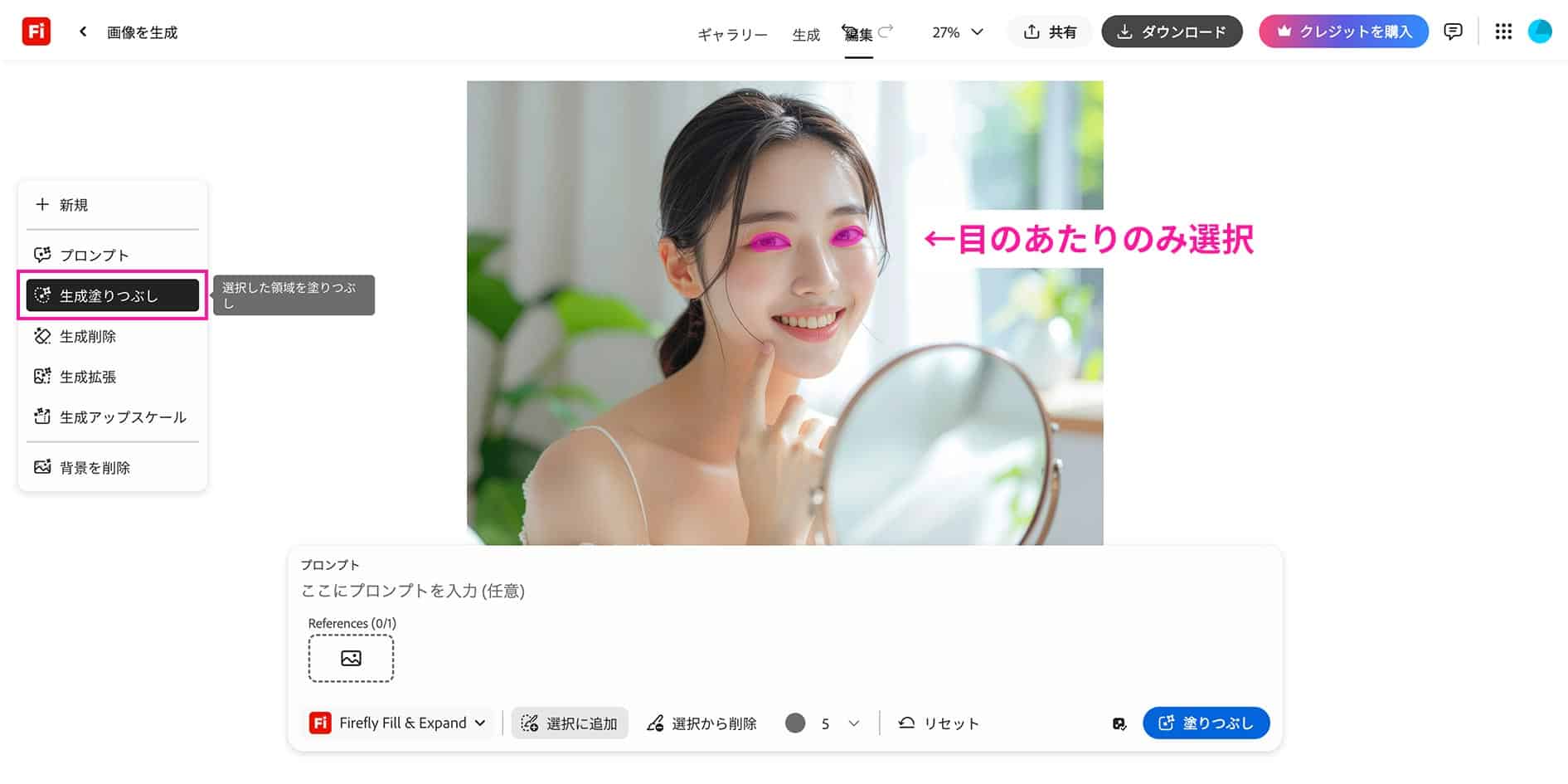
そしてプロンプトに「目線を手鏡に」と入力して生成してみた結果がこちら↓
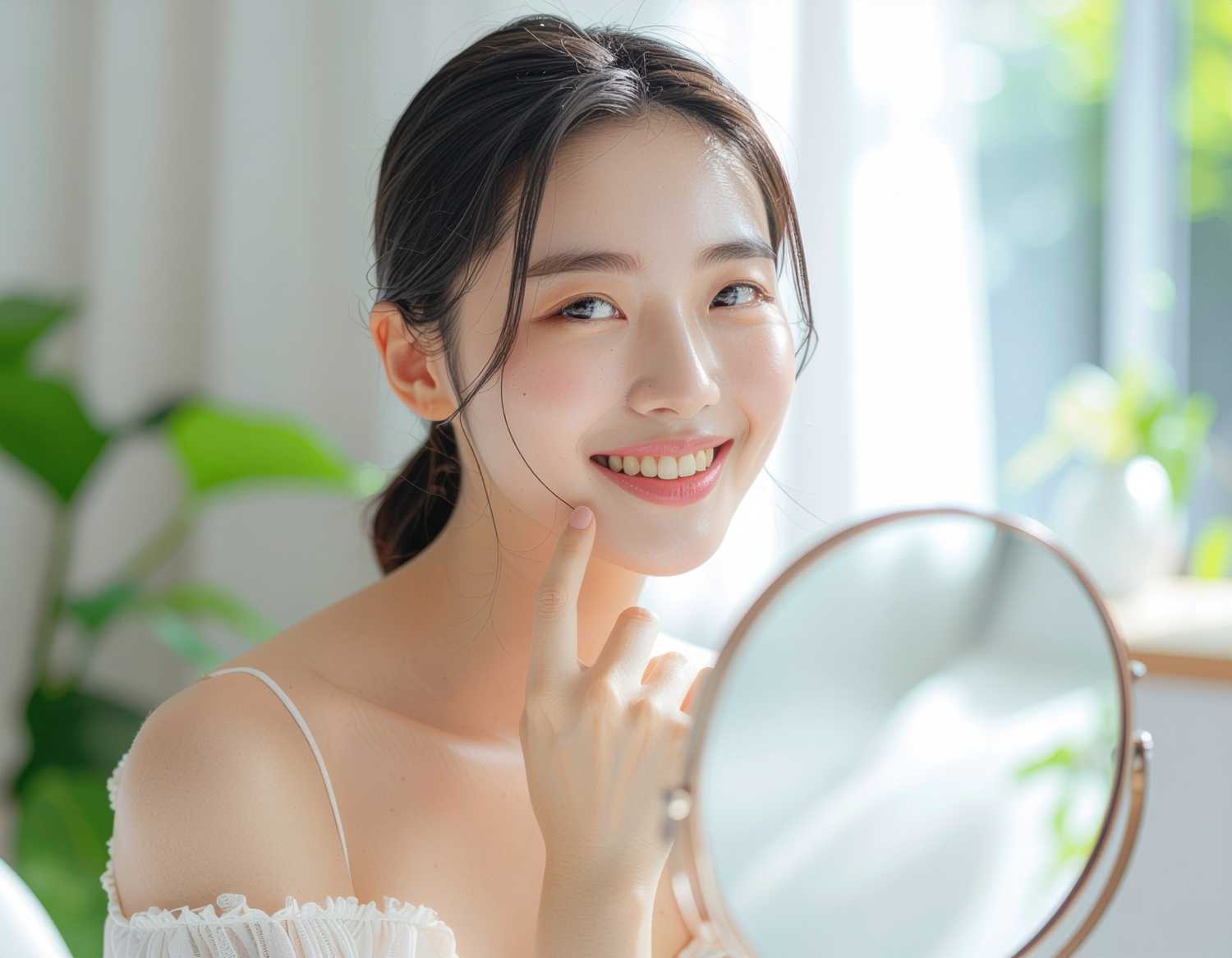
おかしいですね、、全然見てくれませんw
目も少し別人になってしまいました。
プロンプトが微妙なのかと思い、その他にもいくつか試してみました↓
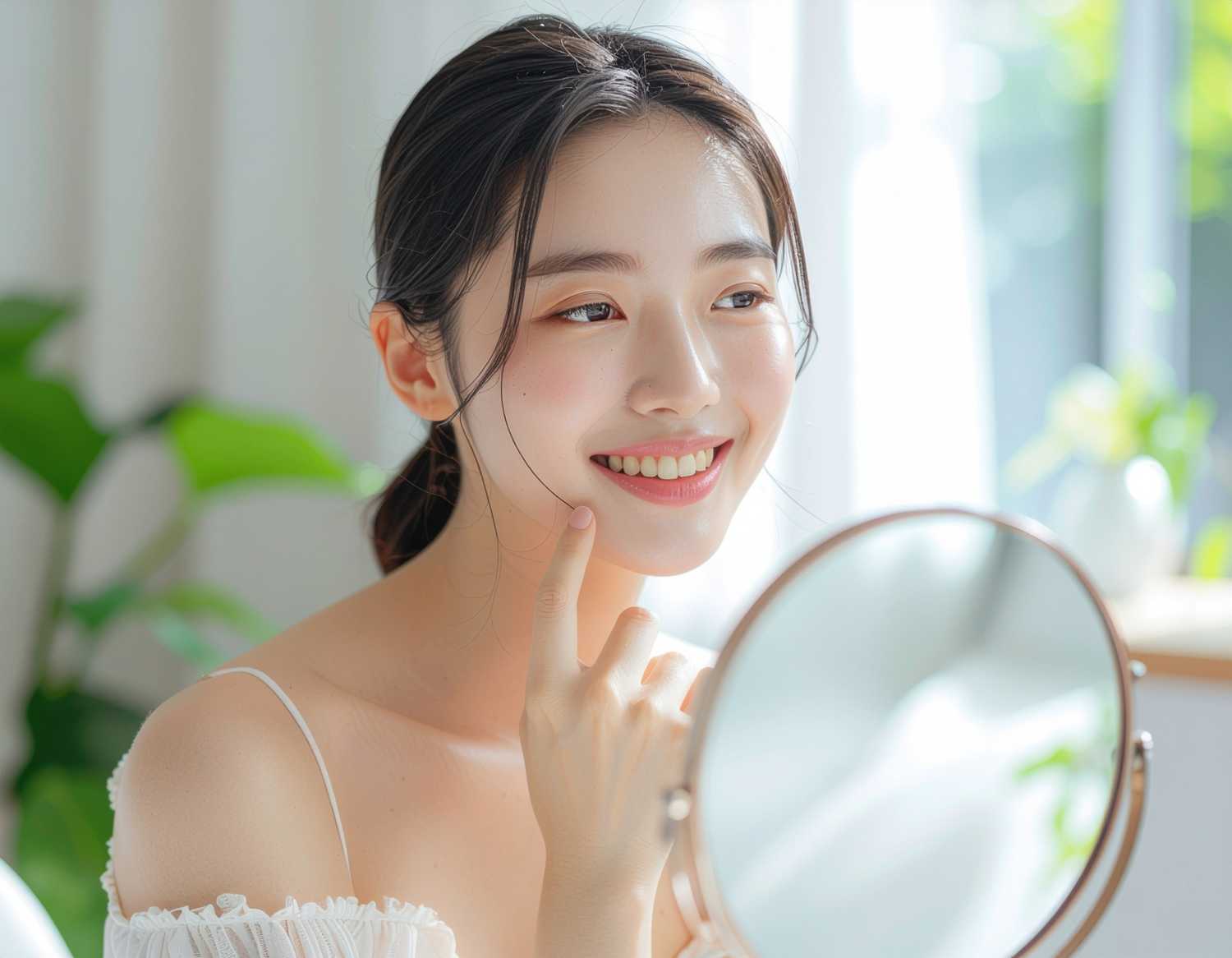
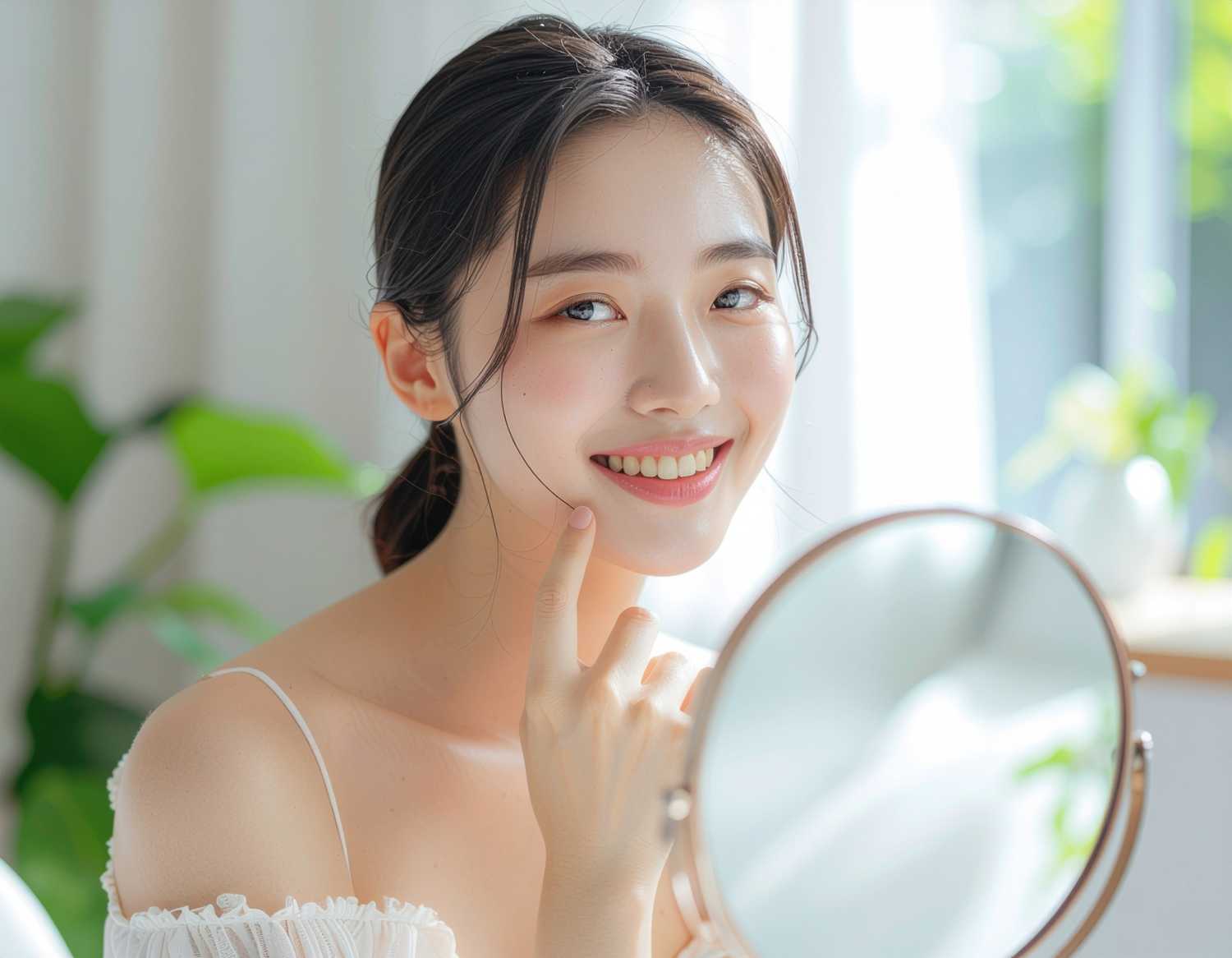
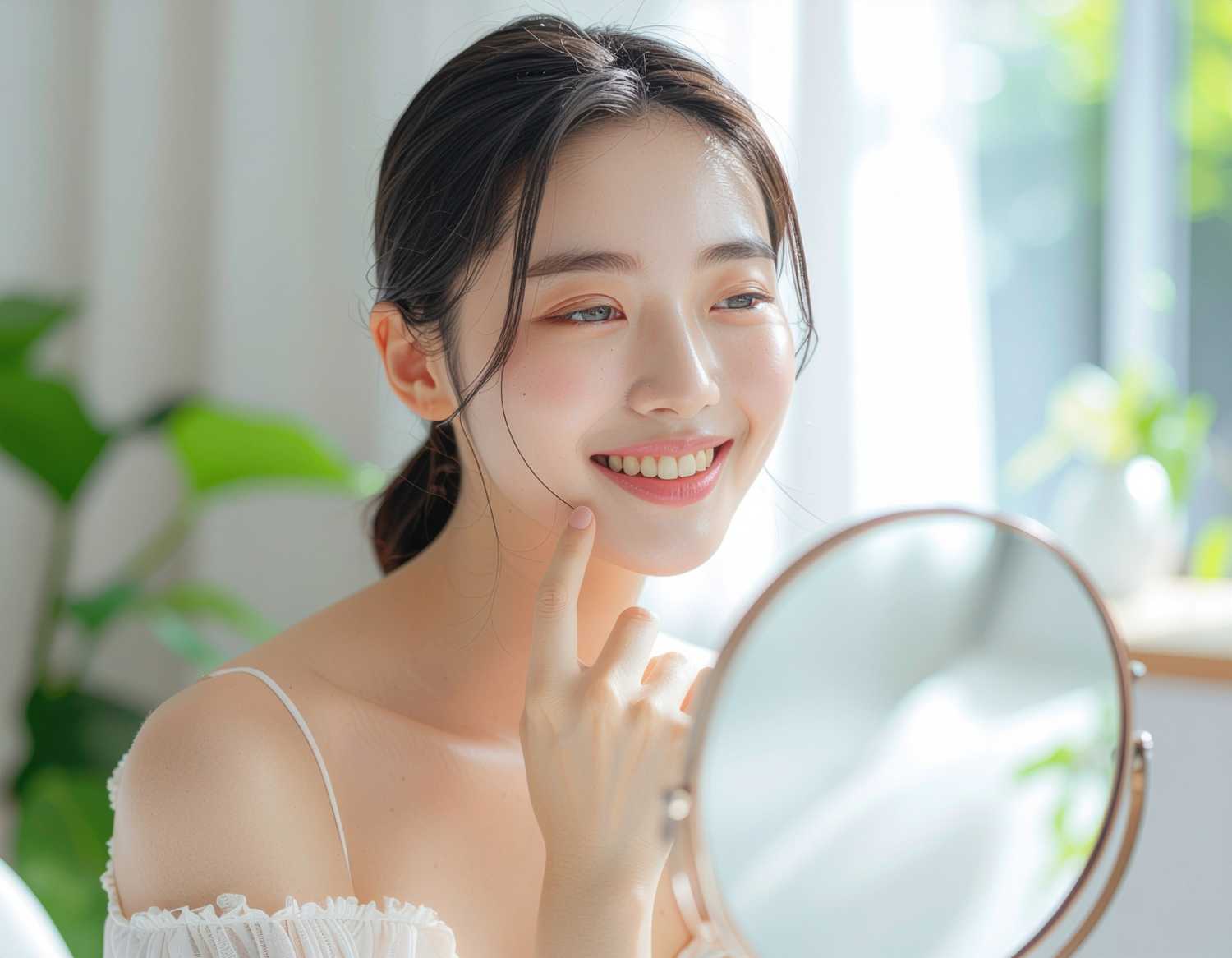
他にも「黒目を真ん中から少し下へ」「目線をこちらではなく手鏡へ向ける」「目を真ん中へ向ける」など色々と試してみたのですが、残念ながらどれも鏡を見てくれずw
もっと簡単に実現できそうだと思っていましたが、こちらはプロンプトの書き方がかなり工夫が必要な気がしますね。
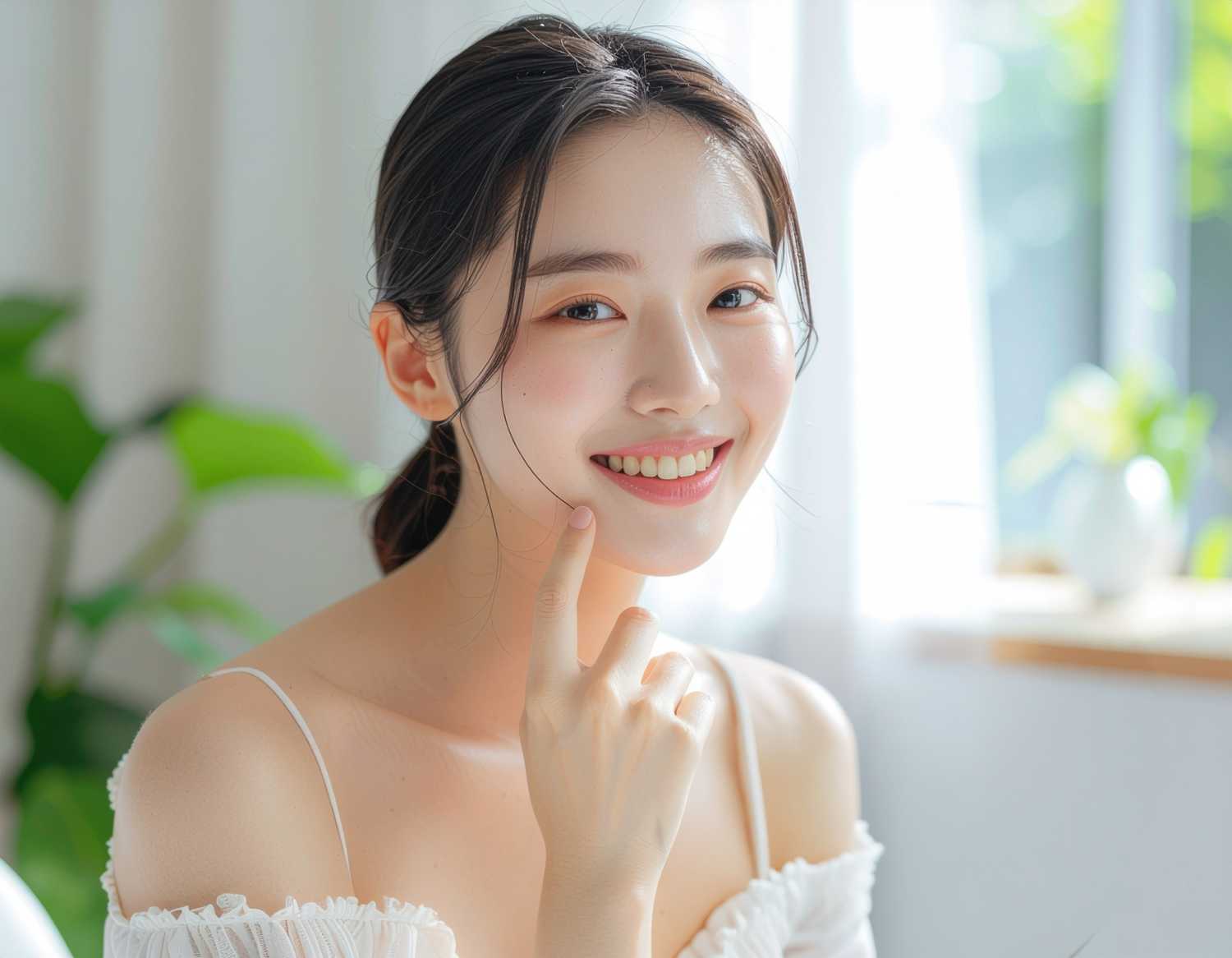
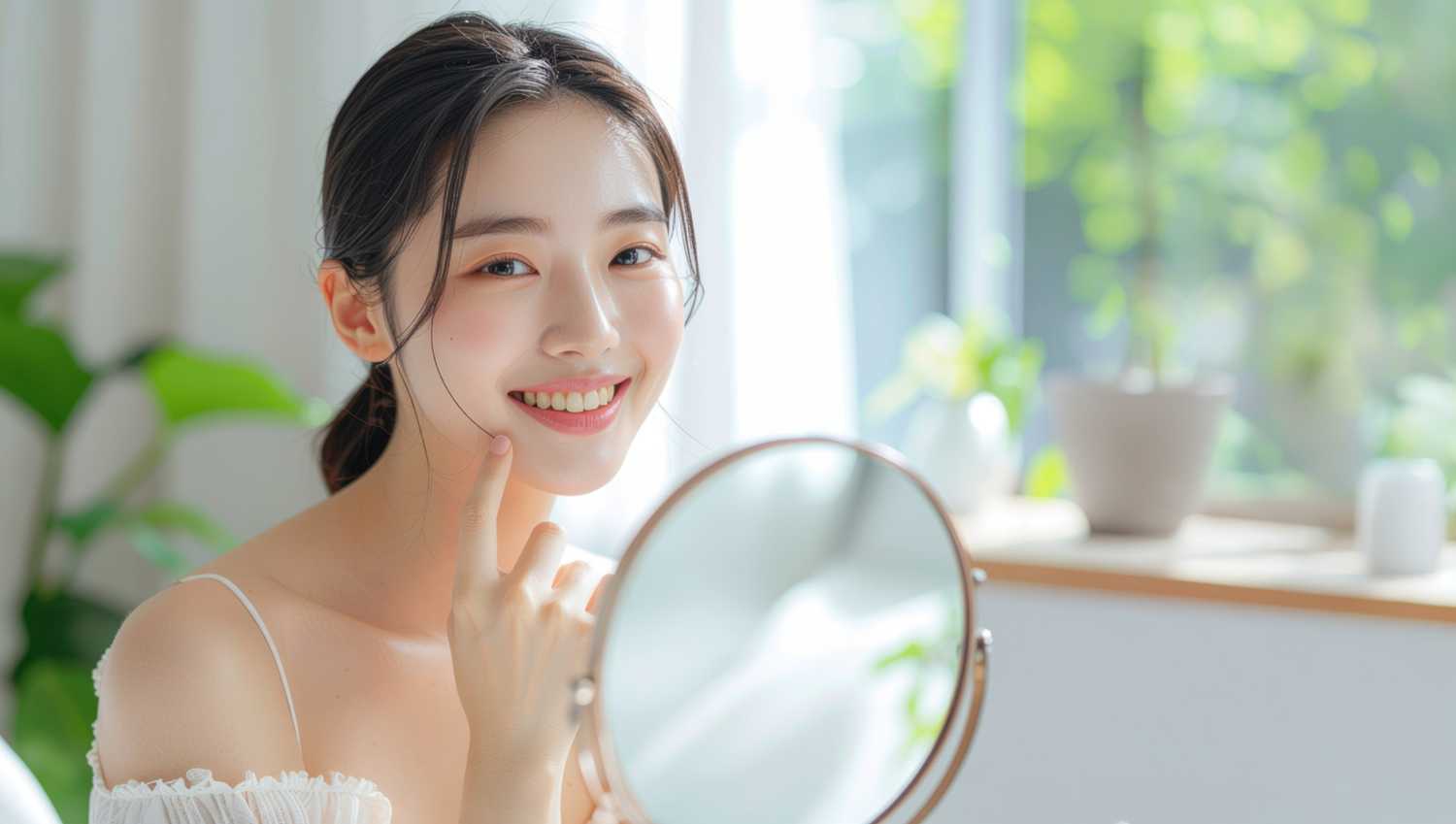
ちなみに編集機能には他にも、いらない要素を削除してくれる「生成削除」や、画像サイズを大きくして足りない画像を追加してくれる「生成拡張」などもあります↓
生成削除で鏡を消す
生成拡張で画像サイズを変える
 タカハシ
タカハシこちらはとても簡単に理想的なイメージが出来たのでいい感じです。
3. 動画生成で女性モデルを動かす
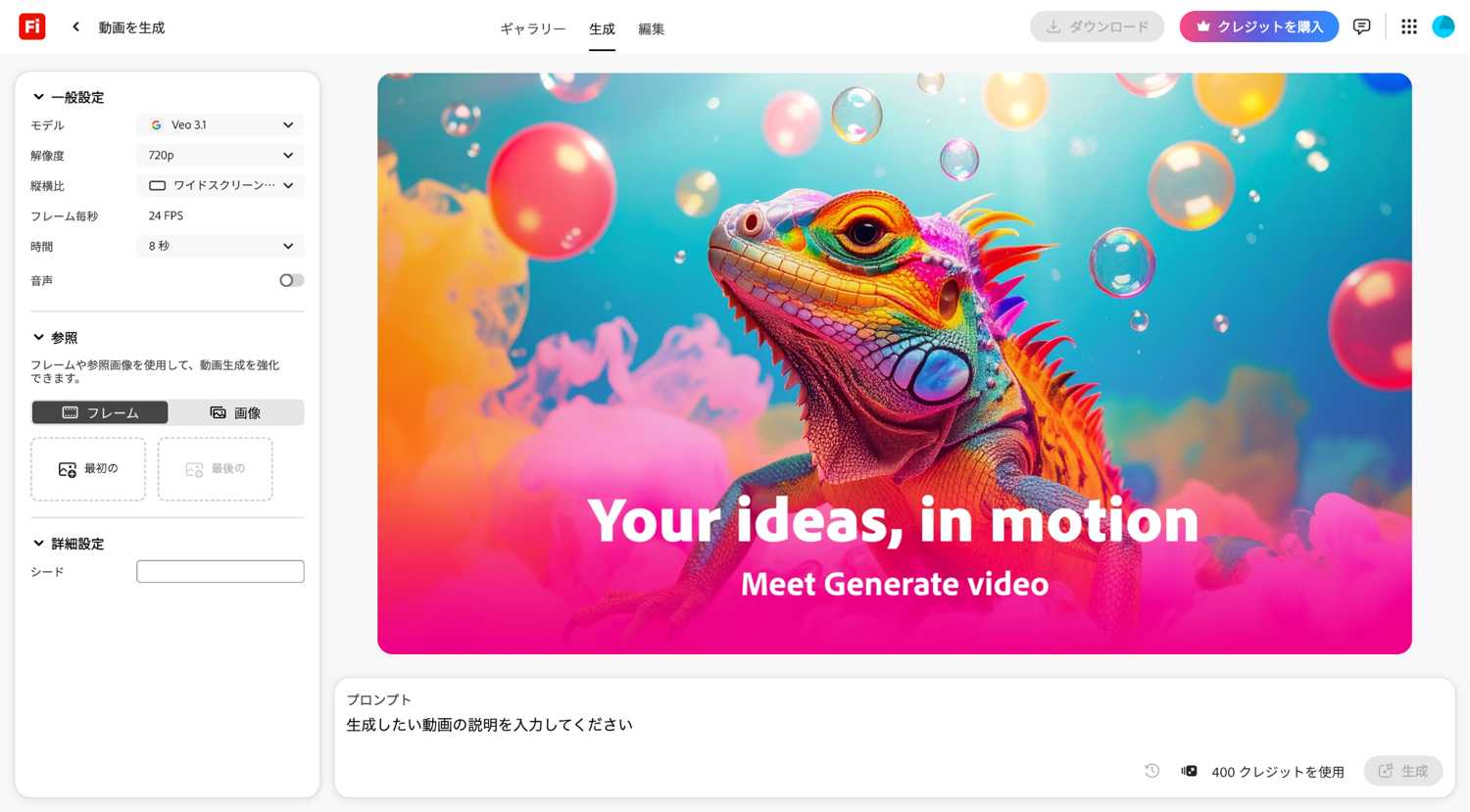
つづいて動画生成を試してみます。
持っている静止画を動画に変換したり、テキストから動画を生成したりできる機能です。解像度やフレームレートなども設定できます。
こちらも、動画を生成するAIのモデル(頭脳)を以下の中から選ぶことができます↓
Adobe製モデル
| モデル | 特徴 |
|---|---|
| Firefly Video | 安定した品質とパフォーマンス |
他社製モデル
| モデル | 特徴 |
|---|---|
| Veo 3.1(Google製) | より高度な操作、物理演算、リアリティ |
| Runway Gen-4.5(Runway製) | 制作に活用できるコントロール性の高い動画 |
| Sora 2(OpenAI製) | 音声付きでリアルな動画生成 |
| Kling 2.5 Turbo(Kling製) | 高速で制御可能な高度な動作 |
| Pika 2.2(Pika製) | 高品質な動画作成 |
※2026年3月時点の生成モデル
ひとまず、お試しで以下のようなプロンプトを入れていくつか出力してみました↓
プロンプト:だらしないポーズで寝ている猫
Firefly Videoで作った動画
Veo 3.1で作った動画
Sora 2で作った動画
Pika 2.2で作った動画
Pika 2.2以外はどれもAI感がなくていい感じです。
想像していた“だらしないポーズ”はもっと両手両足を仰向けに開いて寝ているイメージでしたが、やはりそこまでは無理でしたね。Sora 2はややイメージに近い感じですが。
プロンプトが微妙な可能性があったので、もっと具体的な指示を与えてみたいと思います。
プロンプト:
仰向けで寝ている猫。両手と両足を広げている。廊下のど真ん中。太陽がやわらかく当たっている。猫種はハチワレのスコティッシュフォールド。
出てきたイメージがこちら↓
何かおかしいですね・・・手もくっついてるw
しかたがないので、先程と同じくChatGPTに我が家の猫写真を見てもらってプロンプトを提案してもらいました↓

提案されたプロンプト:
ベージュのファブリックソファの上で仰向けに寝ている子猫。前足を軽く曲げてリラックスしたポーズ、目を閉じて気持ちよさそうに眠っている。クリーム色のふわふわした毛並み、ピンクの肉球が見える。自然光が差し込む室内、やわらかい光と影。生活感のあるナチュラルな雰囲気、リアルで可愛いペット写真、浅い被写界深度、高解像度。
これを使って、今度はSora2で出力してみた結果がこちら↓
Sora2で出力
カメラの撮影位置がちょっとイメージと違いますが、概ねいい感じです。寝ているので動きが少ないのが残念ですが。
ついでに、先程画像生成で出力した女性の画像を使って動画を作ってみたいと思います。
動画生成画面を開き↓
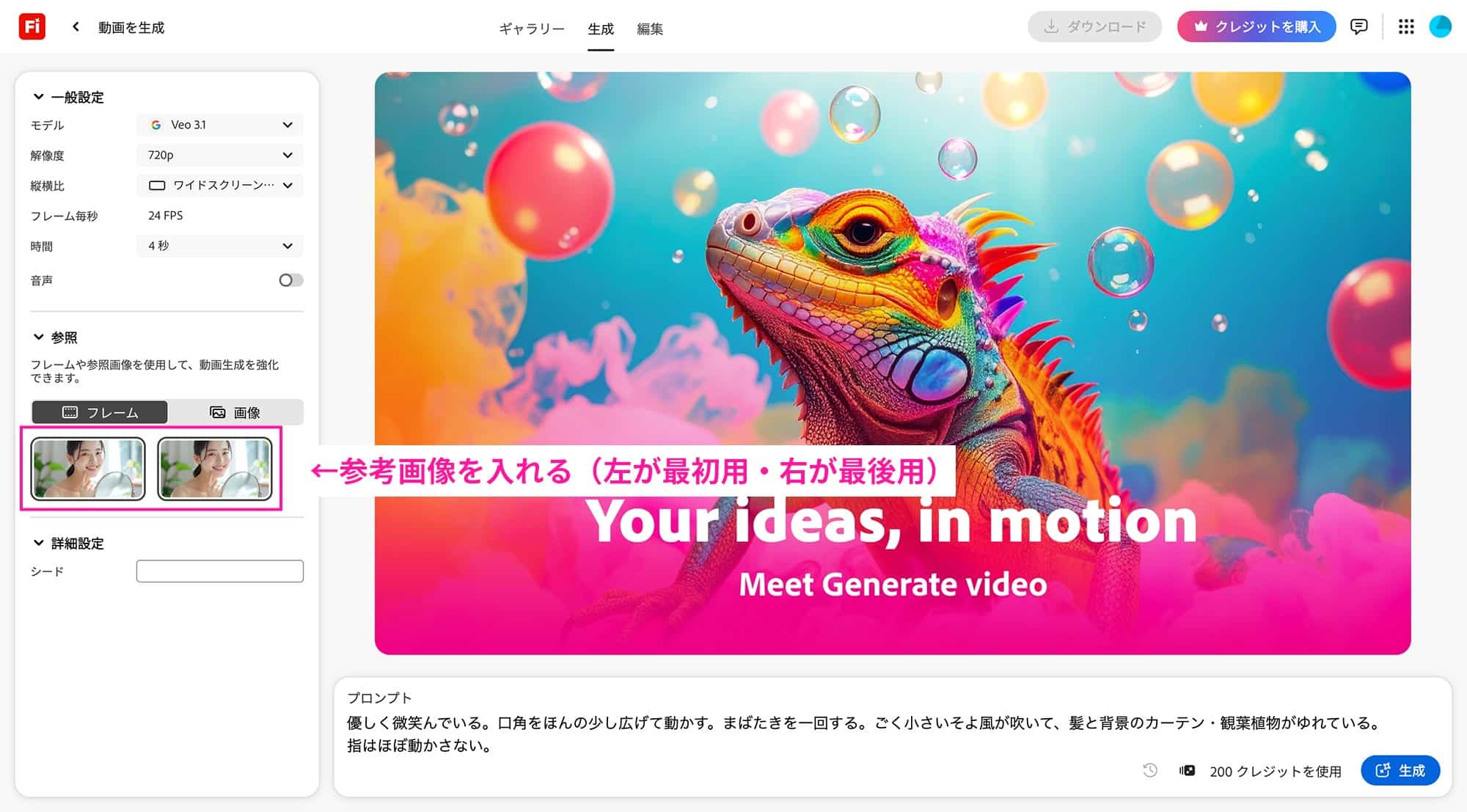
↑参照エリアに先程の女性の写真を入れます。
この際、最初のフレームと最後のフレームの2つに画像を入れられるようになっています。同じポーズで終わらせたい場合は両方入れる形がいいです。
プロンプトは以下のように入力しました↓
プロンプト:
優しく微笑んでいる。口角をほんの少し広げて動かす。まばたきを一回する。ごく小さいそよ風が吹いて、髪と背景のカーテン・観葉植物がゆれている。指はほぼ動かさない。
モデルはVeo 3.1を使用し、4秒で出力した結果がこちら↓
まばたき1回のはずが2回になっちゃっていますが、概ねいい感じです。
フレームは最初少し下に設定し、最後少し上に動かしているのでいい感じに移動してくれています。
ちなみに、最後のフレームだけ無しにして再度生成してみた結果がこちら↓
結構、動きが出ていますが自然な感じでそれほど違和感ありませんね。
ちなみに、この動画生成にも「編集」機能がありますのでこのまま試してみたいと思います。
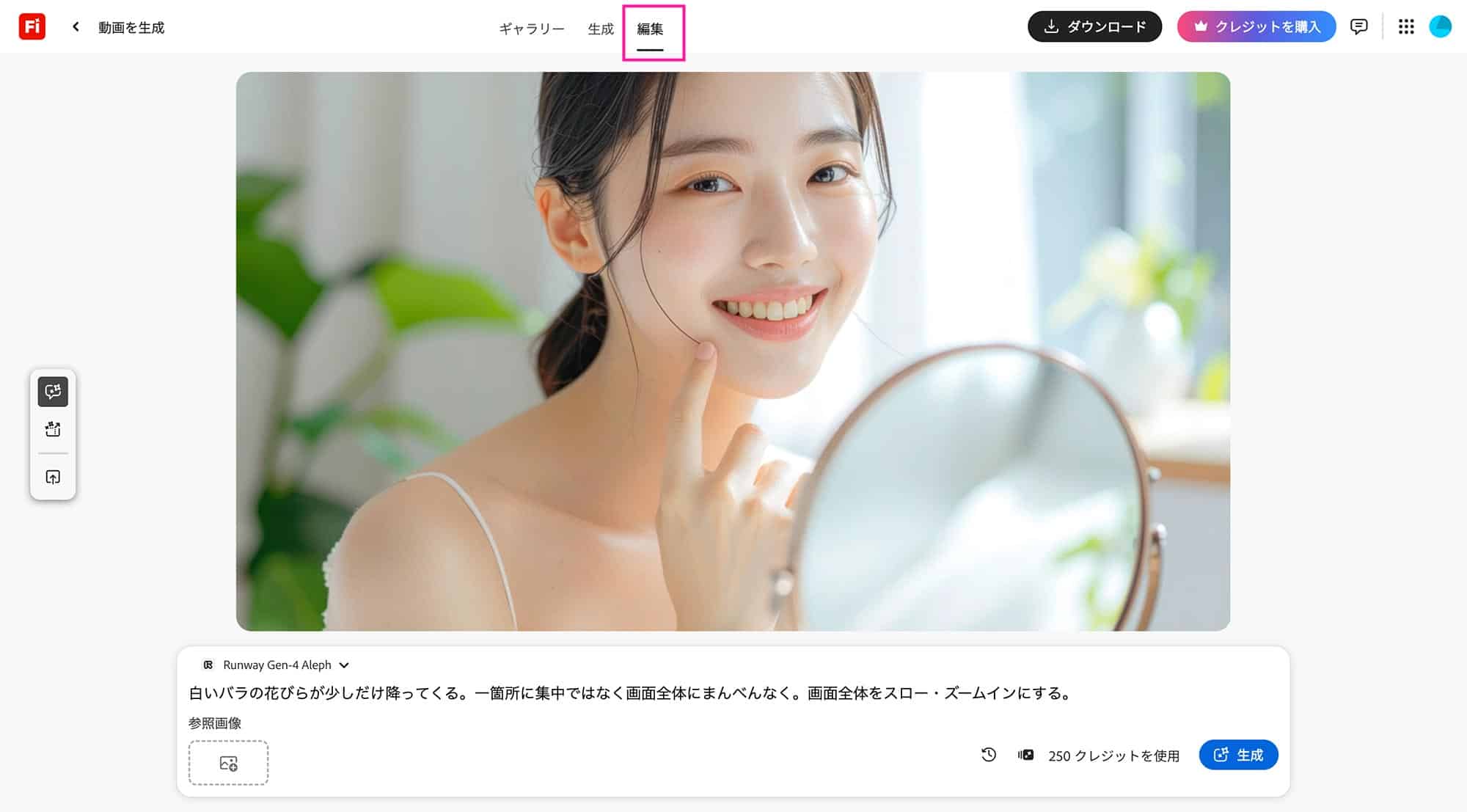
↑編集タブをクリックし、以下のプロンプトを入力してみます。モデルはパートナーモデル3つほどしかなかったのでRunway Gen-4 Alephを選択。
プロンプト:白いバラの花びらが少しだけ降ってくる。一箇所に集中ではなく画面全体にまんべんなく。画面全体をスロー・ズームインにする。
完成した動画がこちら↓
花びらは問題なく追加されていますが、途中で消えたりして少し違和感がありますね。ズームインもしてくれていないのでもう少し調整が必要そうです。
タカハシその後色々と調整してみたのですが、あまりイメージ通りのものが出来ませんでした。静止画でもそうでしたが、やや編集機能は難しい印象ですね。
4. サウンドトラックで作った動画にBGMを付ける
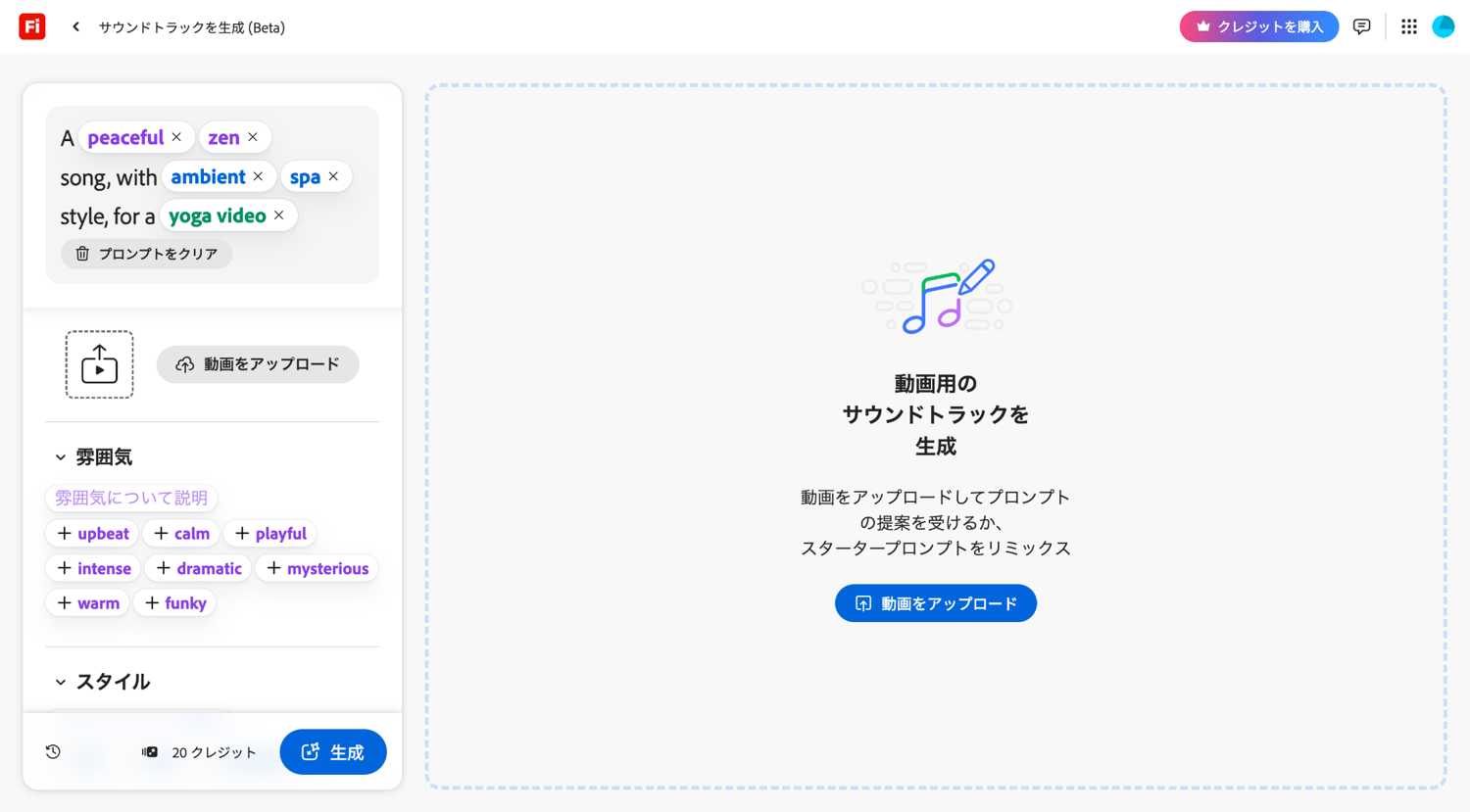
Fireflyではなんと音楽まで作ってくれちゃいます。
ということで、先ほど作った女性動画に音楽も入れてみたいと思います。
タカハシここからはイヤホンを装着のうえ閲覧してみてください。
動画をアップロードすると、自動的に解析してプロンプトを入れてくれるようですね↓
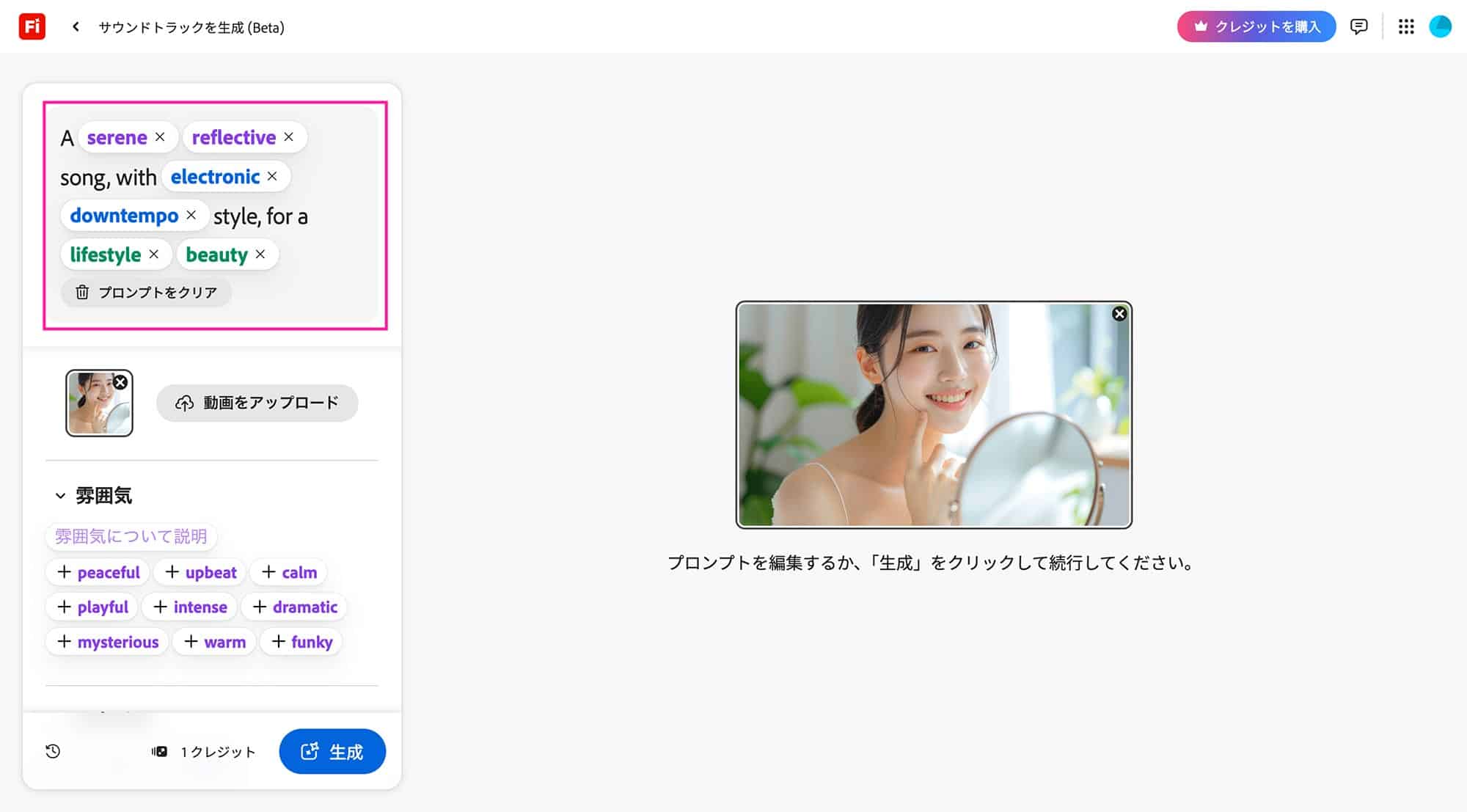
このまま生成ボタンを押して作ってみた音源がこちら↓ 同時に4つ作ってくれました。
タイプ1
タイプ2
タイプ3
タイプ4
思った以上にアップテンポな曲が多いですね。
この動画の場合はピアノが入った穏やかな曲を想定していましたが、ちょっとイメージが違ったのでプロンプトに直接入れてみたいと思います。
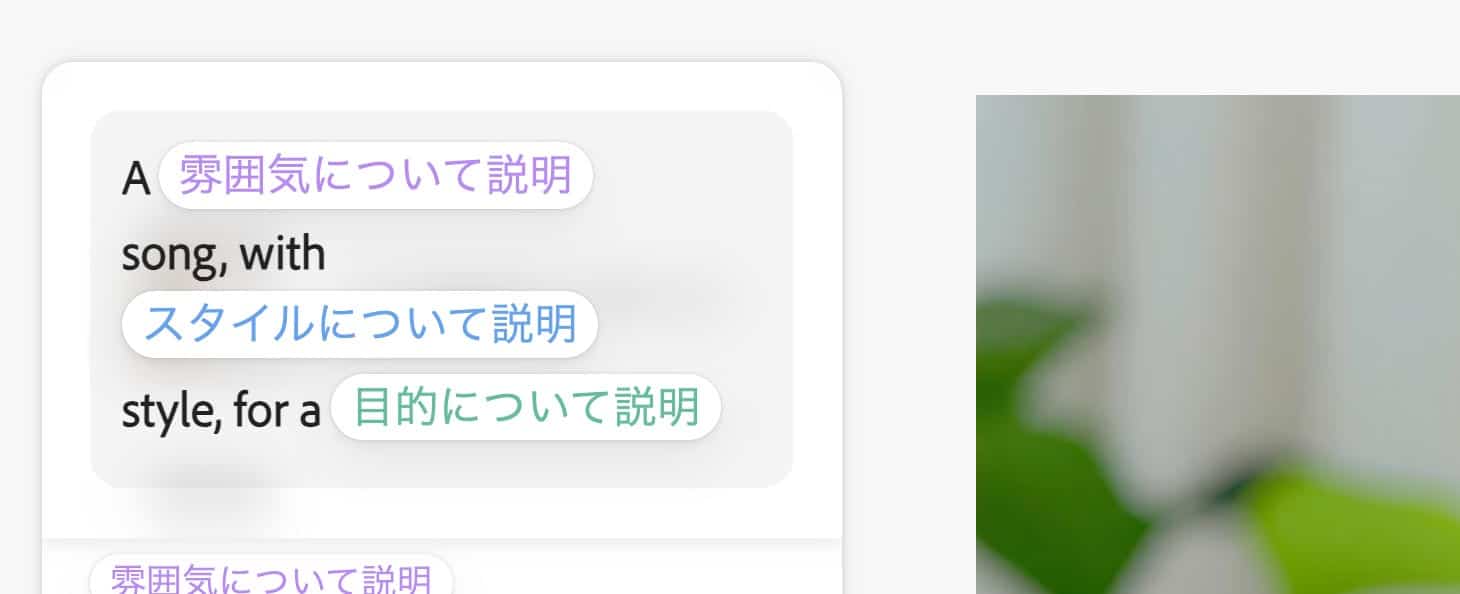
↑サウンドトラックのプロンプトはあらかじめ指示を入れる箇所が決められているようです。
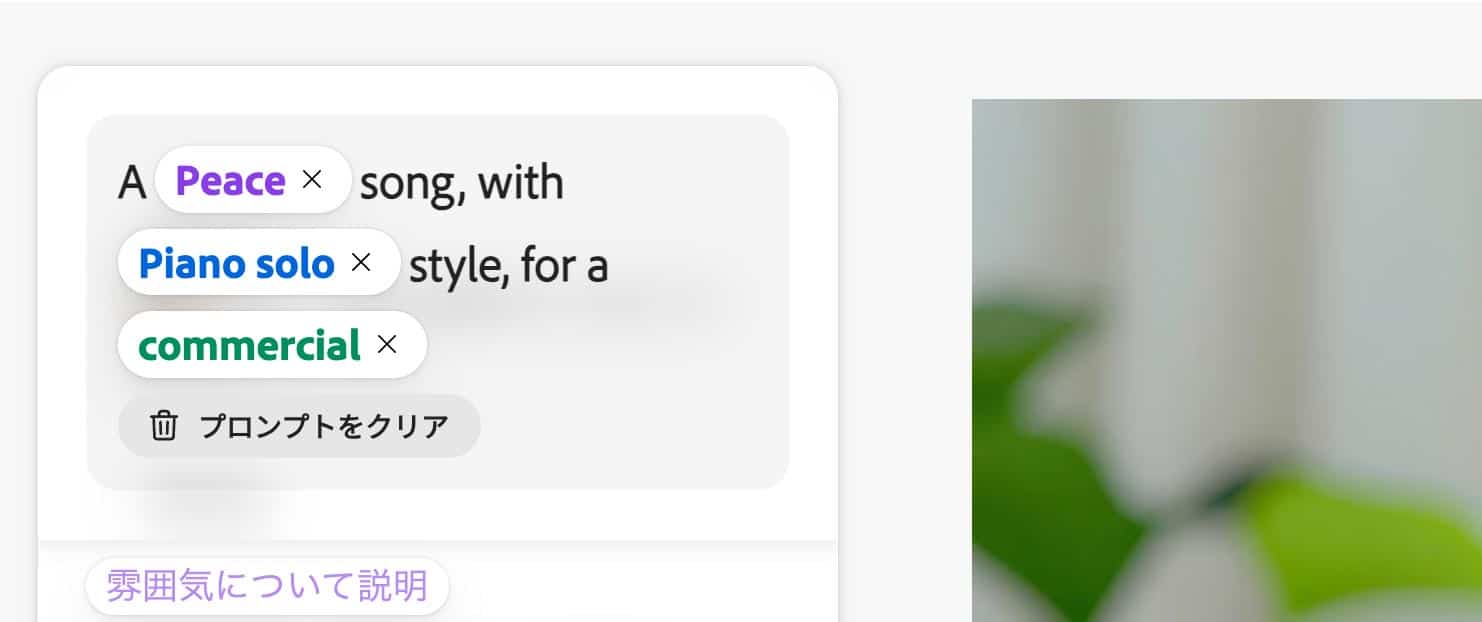
↑日本語だと生成できなかったので、英語でPeace(穏やかな)、Piano solo(ピアノソロ)、commercial(コマーシャル)と入力して生成してみました↓
タイプ1
タイプ2
タイプ3
タイプ4
こちらは比較的イメージした音楽で生成されたかなと思います。
タイプ1を動画と組み合わせたものがこちら↓
美容液のイメージCMか何かで使えそうなものに仕上がりましたw
タカハシここまで生成AIだけで作業してきましたが、ある程度クオリティが高い動画が作れちゃったのは驚きです!
もう少し工夫して精度を上げれば動画も実際の仕事で使えるようになると思います。
5. Fireflyボード機能でまとめる
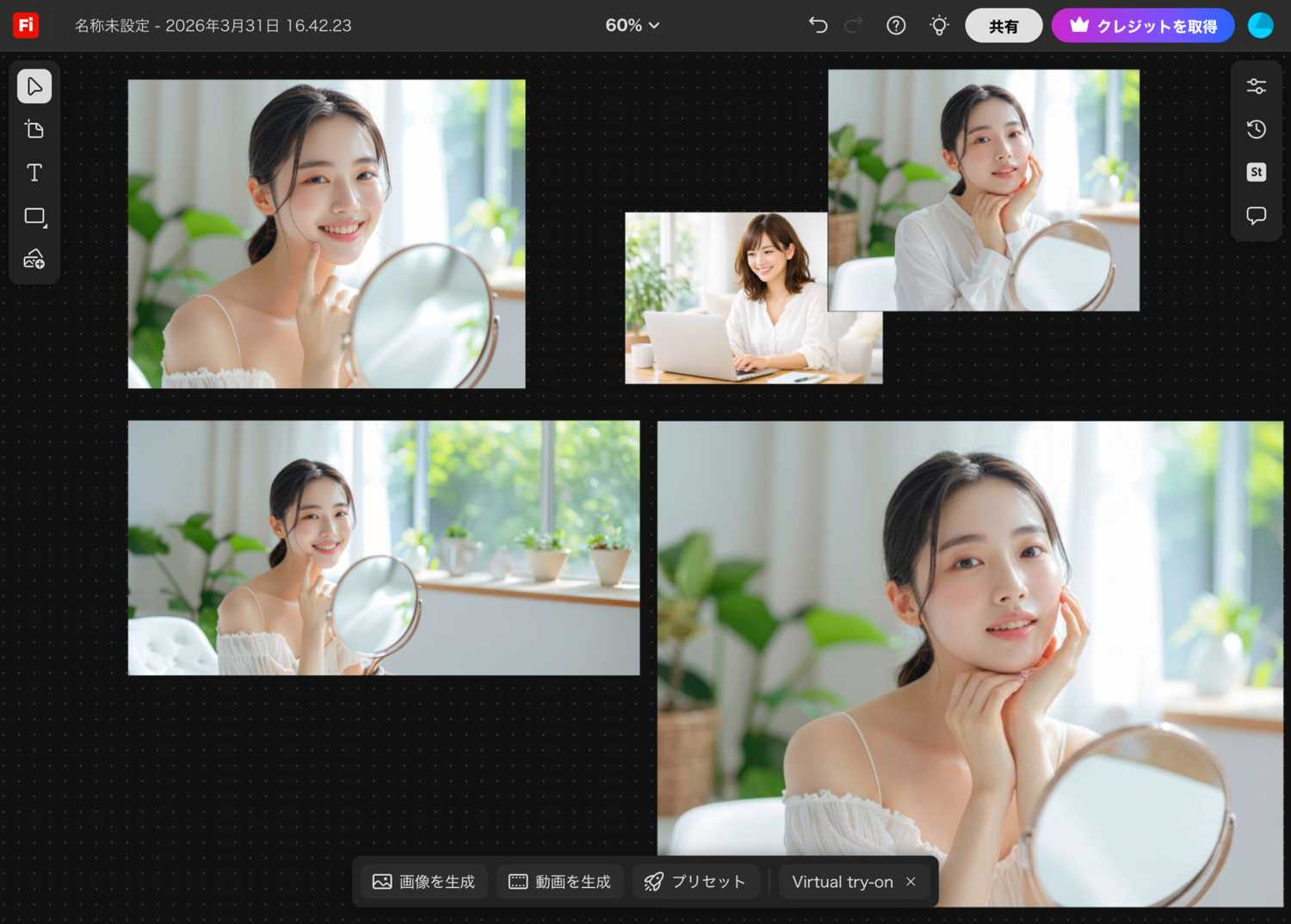
その他にもAdobe Fireflyにはボードという機能があり、作った画像素材を並べて整理・共有できるほか、ポーズを変えたり、服を入れ替えたりといったことが可能です。
 タカハシ
タカハシイメージを整理したり、誰かと共同作業するときなど色々と使えそうですね。
Fireflyのプランと料金を簡単に整理
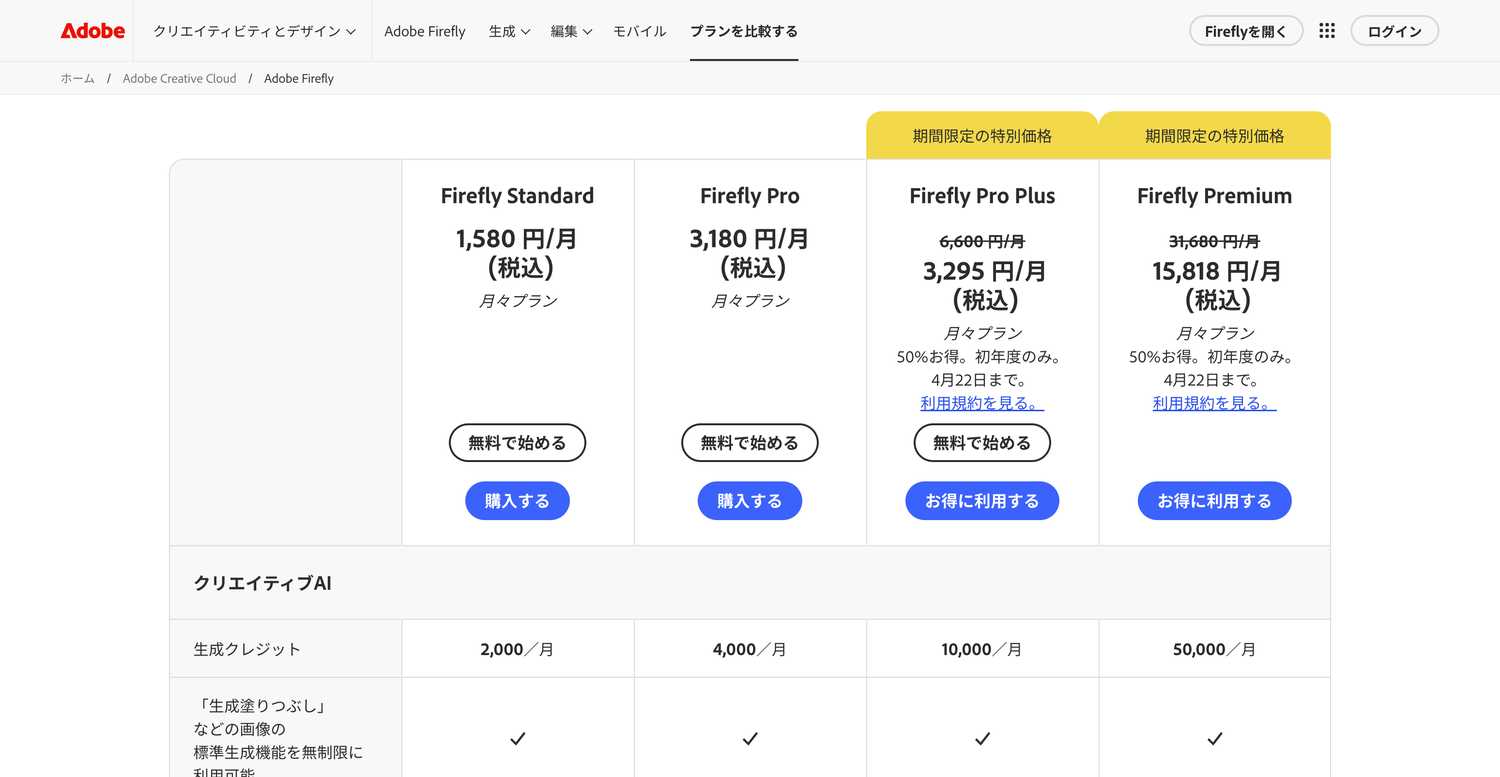
さいごに、Fireflyのプランと料金について見てみます。
Adobe Fireflyは無料でも使えますが、機能を使うたびに「生成クレジット」を消費する仕組みになっています。
生成クレジットとは?
Fireflyで画像や動画を生成するたびに消費されるポイントのようなもので、スマホの月間データ通信量のようなイメージです。
使うモデルによって消費数が異なり、高品質なモデルほど多く消費します。使い切った場合は翌月の付与まで待つか、上位プランへの変更が必要になります。
Fireflyのプラン・料金
Adobe Fireflyのプランと料金は以下のとおりです
Firefly単体プラン
| プラン名 | 月額料金(税込) | 生成クレジット/月 | 主な特徴 |
|---|---|---|---|
| 無料プラン | 0円 | 25 | お試し用。基本的な画像生成が可能 |
| Firefly Standard | 1,580円 | 2,000 | 個人・副業向け。画像生成は実質無制限、動画・音声はクレジット消費 |
| Firefly Pro | 3,180円 | 4,000 | 高機能。動画・音声生成が強化、Photoshop Web版なども利用可 |
| Firefly Pro Plus | 6,600円 | 10,000 | 動画・音声生成を含む高負荷用途向け。クレジット大幅増で大量生成に対応 |
| Firefly Premium | 31,680円 | 50,000 | 大量生成向け。プロ・チーム用途 |
動画生成を行いたい場合はStandard以上となりますが、1本生成して200クレジットとか使うので、実用的に利用したいならPro以上がおすすめです。
また、Pro以上になればWeb版のPhotoshopも使えるようになるので、普段Photoshop単体プランを使っている方はこちらも合わせて検討してみてください。
Adobe CC Proに加入している方は?
| プラン名 | 月額料金(税込) | 生成クレジット/月 | 主な特徴 |
|---|---|---|---|
| Creative Cloud Pro | 9,080円 | 4,000 | Adobe全アプリ+Fireflyが使える統合プラン |
なお、FireflyはAdobe CC Proにも含まれていますので、こちらをすでにお持ちの方は改めて契約する必要はありません。
タカハシちなみに、Adobe CC Proはセールなどで安く契約できる場合があります。以下の記事でまとめていますのであわせてご覧ください
まとめと感想
というわけで、ここまでAdobe Fireflyを一通り触ってきてみましたが、正直思った以上に素材作りとして使えそうだなという印象です。
特にImage 4 UltraやNano Banana Proあたりは有料素材サイトと遜色ないレベルの画像が作れるほか、他に欲しいポーズも文章一つで色々と作ってくれるので、素材サイト以上に価値がある部分もあると感じます。
一方で、編集機能については思い通りの結果を出すのにプロンプトの工夫が必要で、ある程度の慣れが求められそうですね。
良かった点
- 画像のクオリティが想定以上で、素材としてそのまま使えるレベル
- モデルを選べるので、用途に合わせた使い分けができる
- 画像・動画・音楽まで一つのツールで完結できる
- ブラウザだけで使えるので手軽
気になった点
- 編集機能はプロンプトの書き方次第で結果が大きく変わるので慣れが必要
- 動画生成はクレジット消費が多いので、頻繁に使うならPro以上のプランが現実的
- 他社製モデルは商用利用の保証がない点は注意が必要
タカハシAdobe CC Proをすでに使っている方であれば追加費用なしで使えるので、まだ触ったことがない方はぜひ一度試してみてくださいね!